

谷歌云盘下载的设置与帮助。
一次性的 Google Cloud 设置分步说明,以及谷歌云盘(Google 云端硬盘,Google Drive)下载出问题时该怎么办。
只需一次
设置 Google Cloud。
RushPull 要从你的 Google 云端硬盘下载内容,或向其中上传文件,需要先与云端硬盘建立连接。这个连接只需在你自己的 Google 账号中创建一次。Google 把它称为“应用”,但你并不是在开发应用。它只是你的云端硬盘和 RushPull 之间的连接。
这个连接需要一把钥匙,叫做 客户端 ID。RushPull 用这把钥匙登录你的云端硬盘,登录信息只保存在你的 Mac 上。
为什么要这样设置? 正是这个连接让 RushPull 可以暂停、在 Wi-Fi 断开后继续,并检查每个文件是否完整送达。你自己的客户端 ID 还能让你使用自己的那份 Google 用量限额。
更想看视频?整个设置过程的分步讲解,约 5 分钟(英文)。
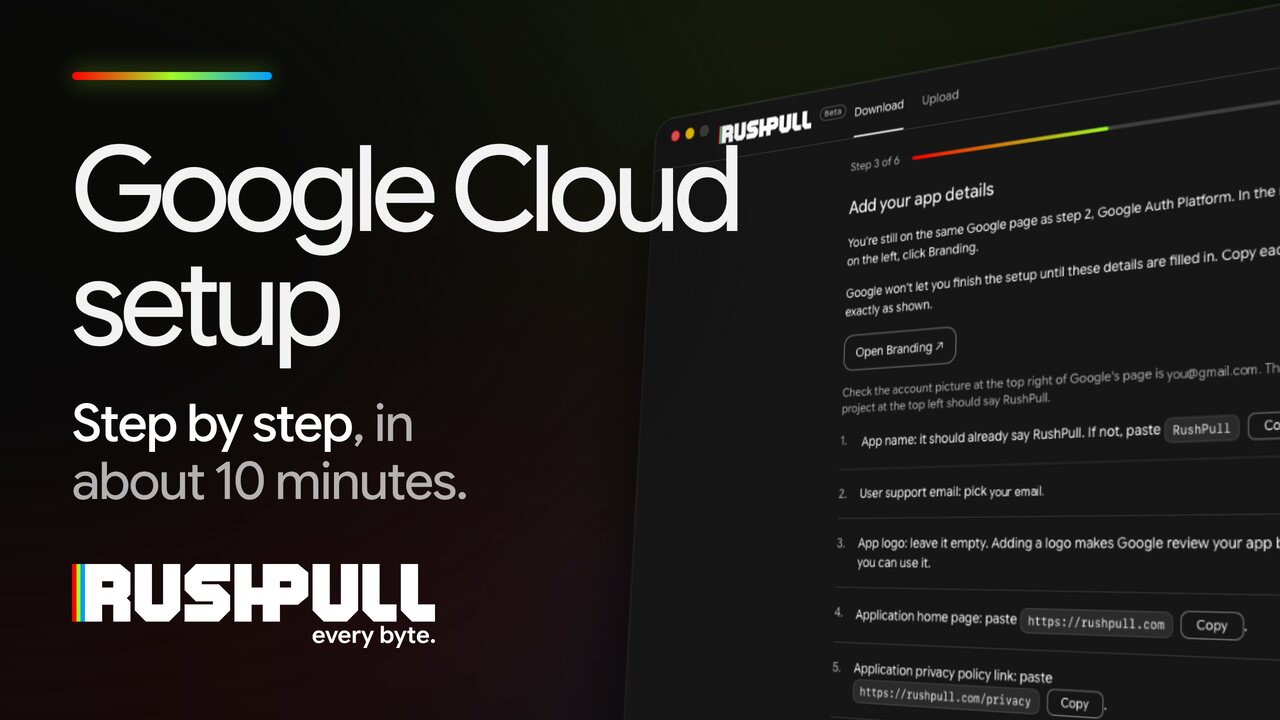

大约 10 分钟,只需一次。
免费。Google 不会要求你提供信用卡。
下载时,RushPull 只读取你的云端硬盘。上传只会把文件添加到你选择的位置,并且只能更改自己上传的内容。你云端硬盘中的其他内容永远不会被更改或删除。
可以使用任意 Google 账号,不必是素材共享给你的那个账号。
RushPull 会在应用内带你完成同样的步骤,每一步都有一个按钮,可直接打开对应的 Google 页面。这个页面方便你先通读一遍,或在另一块屏幕上对照操作。步骤中出现 you@gmail.com 的地方,请换成你自己的 Google 邮箱地址:应用中会显示你的地址。
创建项目并启用 Google Drive API
点按下方的按钮,Google Cloud 会在浏览器中打开。
请确认 Google 页面右上角的账号头像是 you@gmail.com。
- 如果 Google 要求你同意其条款,请勾选复选框并继续。
- Google 会询问要使用哪个项目。如果还没有项目,请新建一个。
- 项目名称:粘贴
RushPull。 - 父级资源 保持不变(通常是“无组织”)。
- 点按 创建。出现关于项目配额的黄色提示框是正常的,可以忽略。
- 确认已选择 RushPull 项目。
- 点按 下一步。
- 点按 启用。
- 请等待,最多可能需要一分钟。不要刷新页面。
- 看到 您已经成功启用 Google Drive API。 就完成了。
不要跳过这一步: 点按 启用,等到页面显示 Google Drive API 已启用。否则 RushPull 无法读取 Google 云端硬盘。
Google 可能会在你的项目 ID 后面加上数字,比如 rushpull-482913。这是正常的,RushPull 可以使用任何项目 ID。
设置 Google 的登录页面
这是 RushPull 请求权限时 Google 显示的页面。只需填写一次。
请确认 Google 页面右上角的账号头像是 you@gmail.com。左上角的项目应显示为 RushPull。
- 点按 开始。
- 应用名称:粘贴
RushPull。 - 用户支持邮箱:从列表中选择 you@gmail.com。
- 点按 下一步。
- 受众群体:选择 外部。即使你使用的是工作用 Google 账号,也请选择此项,这样 RushPull 可以登录你的任意账号。
- 点按 下一步。
- 联系信息:粘贴
you@gmail.com。 - 点按 下一步。
- 勾选 我同意 Google API 服务:用户数据政策。
- 点按 继续。
- 点按 创建。
如果已经看到没有 开始 按钮的 概览 页面,说明这部分已完成。请进入下一步。
添加应用详情
你仍在第 2 步的同一个 Google 页面,即 Google Auth 平台。在左侧菜单中点按 品牌塑造。
这些信息填写完整之前,Google 不会让你完成设置。请完全按显示的内容拷贝。
请确认 Google 页面右上角的账号头像是 you@gmail.com。左上角的项目应显示为 RushPull。
- 应用名称:应该已经是 RushPull。如果不是,请粘贴
RushPull。 - 用户支持邮箱:选择 you@gmail.com。
- 应用徽标:留空。添加徽标后,Google 需要先审核你的应用,你才能使用它。
- 应用首页:粘贴
https://rushpull.com。 - 应用隐私权政策链接:粘贴
https://rushpull.com/privacy。 - 应用服务条款链接:留空。
- 已获授权的网域:点按 添加网域。
- 在新出现的输入框中,粘贴
rushpull.com。 - 开发者联系信息:粘贴
you@gmail.com。 - 点按页面底部的 保存。
让它长期有效
Google 会让每个新设置都从 测试 模式开始。在测试模式下,RushPull 每 7 天就会被退出登录。只需点按一下即可解决。
请确认 Google 页面右上角的账号头像是 you@gmail.com。左上角的项目应显示为 RushPull。
- 在 发布状态 下,点按 发布应用。
- 点按 确认。
- 确认现在显示的是 正式版。
Google 可能会提到“验证”。你不需要验证。验证适用于很多人使用的应用,而这个应用只供你自己使用。
创建你的客户端 ID
请确认 Google 页面右上角的账号头像是 you@gmail.com。左上角的项目应显示为 RushPull。
- 应用类型:选择 桌面应用。
- 名称保持不变。
- 不要勾选 将此客户端用于 AI 赋能的智能体。
- 点按 创建。
- Google 会显示你的客户端 ID 和客户端密钥。点按 下载 JSON。
- 把文件保存到任意位置,例如桌面。
Google 只会显示一次客户端密钥。 关闭那个窗口之前,请先下载文件。如果错过了,请在 Google Cloud 中打开该客户端,点按 Add secret(Google 显示的是英文)来创建一个新的。
检查是否可用
在 RushPull 中,进入设置的最后一个界面:将下载的 JSON 文件拖放进去,或粘贴两段代码。
- 客户端 ID:以 .apps.googleusercontent.com 结尾
- 客户端密钥:以 GOCSPX- 开头
- 点按 测试。RushPull 会向 Google 确认,然后显示 ✓ 运行正常;如果有地方不对,则显示 再次测试。
- 点按 保存并添加 Google 账号。
设置完成后
登录 Google 之前。
Google 会提示此应用未经验证。这是正常的。
这个应用就是你在 Google Cloud 设置中创建的连接,所以 Google 没有审核过它。可以放心继续。
- 刚完成 Google Cloud 设置时:选择一个 Google 账号。刚才用来设置 Google Cloud 的那个账号最容易上手。以后添加其他账号时:选择你要使用的 Google 账号。
- Google 会提示此应用未经验证。不要点按蓝色的 返回到安全网页 按钮。点按左下角的小链接 高级,然后点按其下方出现的小链接 转至RushPull(不安全)。Google 显示的“开发者”就是你在 Google Cloud 设置中使用的电子邮件地址,因为连接是你自己创建的。
1. 高级 2. 转至RushPull(不安全) - Google 可能会显示 Google 云端硬盘的复选框。如果显示,请确保已勾选。 如果 Google 显示 查看和下载您的所有 Google 云端硬盘文件
出现问题时
大多数问题会自行解决。
RushPull 会把中断当作暂停,而不是失败。下面是需要你动手处理的情况。
为什么 RushPull 提示 Google Drive API 尚未启用?
你的 Google Cloud 项目尚未启用 Google Drive API。这通常是因为在设置的第 1 步中跳过了 启用。
在 RushPull 中点按 启用 Google Drive API,在 Google 页面上点按 启用,等待一分钟,然后在 RushPull 中点按 重试。你无需重新登录,也无需重新设置。
为什么 RushPull 提示无法读取 Google 云端硬盘?
Google 登录页面上的 Google 云端硬盘复选框没有勾选。Google 默认不勾选它,而不勾选的话,RushPull 就无法读取你的云端硬盘。
在 RushPull 中点按 重新登录。在 Google 页面上勾选 查看和下载您的所有 Google 云端硬盘文件,然后点按 继续。
这和 Google Drive API 未启用不是一回事:那个问题要在 Google Cloud 中解决,这个问题则在 Google 登录页面上解决。
为什么我的账号看不到那个云端硬盘链接?
RushPull 检查了该链接,但什么也没找到。这几乎总是意味着,文件夹共享给的电子邮件地址与你在第 1 步中选择的账号不同。
- 看看云端硬盘链接是发到哪个邮箱的,然后在第 1 步中选择那个账号。如果它不在列表中,请用 + 添加 Google 账号 添加。
- 如果是共享给工作邮箱的,请确认你添加的是那个工作账号,而不是你的个人 Gmail。
- 如果这个链接本应对任何人开放,请检查链接是否已被关闭,或文件夹是否已被移动。在浏览器中打开该链接就能知道。
- 否则,请让发送者将其共享给你的邮箱地址,或开启“知道链接的任何人”。
Google 限制某个文件时该怎么办?
对于热门的共享文件,Google 会限制它可以被下载的频率。出现这种情况时,RushPull 不会让下载失败:它会保留已下载的内容,让其他文件继续下载,并在后台不断重试那个文件,每次等待的时间稍长一些。
你什么都不用做,让它继续运行即可。这些文件不会从你的 GB 中扣除。
如果第二天某个文件仍然受限,请让文件所有者复制一份并改为共享副本:新副本有自己的限额,还没有被用过。
达到 Google 每日限额后会怎样?
Google 允许每个 Google Cloud 项目每天最多下载 1 TB(适用于 2026年5月起创建的项目)。这是项目的限额,而不是某个 Google 账号的限额:所有使用同一个客户端 ID 登录 RushPull 的账号共享这个限额。Google Drive API 的用量限制。
达到限额后,RushPull 会暂停,保留所有已下载的内容,并在 Google 限额于太平洋时间午夜重置后自动继续。你可以让它保持打开,也可以退出,稍后点按 继续下载。
如果磁盘被拔下或进入睡眠,会怎样?
RushPull 会暂停,保留所有进度数字,然后等待。重新接上磁盘后,它会检查磁盘上已有的内容,并从原来的位置自动继续。
如果是你主动暂停的,它会保持暂停,并提示你磁盘已重新连接;准备好后点按 继续下载 即可。
暂停过程中,RushPull 可能会提示正在完成向磁盘的保存。请让它完成。它绝不会让你拔下可能仍在写入的磁盘;当你要拔下磁盘时,请先在 Finder 中推出。
RushPull 能保存到网络驱动器或 NAS 吗?
能,从 0.9.0-beta.21 版本开始。先在访达中连接网络驱动器:选取前往 › 连接服务器,输入服务器的地址,然后点按连接。接着点按保存到下方的选择…,选择上面的一个文件夹。
在网络驱动器上,RushPull 会在每个文件保存后把它读回来,并与 Google 自己记录的文件指纹进行核对,所以服务器没有完整保存的副本会重新下载。如果与服务器的连接断开,RushPull 会暂停,并保留已下载的所有内容。点按重新连接(0.9.0-beta.22 版本起),它会重新连接服务器,从中断处继续。如果开始时网络驱动器没有连接,请先点按重新连接,再点按下载。从网络驱动器上传时也有同样的按钮。分步说明
为什么我的谷歌云盘下载这么慢?
RushPull 会告诉你是两者中的哪一个拖慢了速度,因为解决方法不同。
- “… 写入缓慢”,并带有你的磁盘名称:这说明磁盘接收数据的速度跟不上数据到达的速度。U 盘和 SD 卡通常是罪魁祸首。RushPull 会自动尝试同时下载更少的文件,看看是否更快,并保留更快的方式。一块像样的外置硬盘会快好几倍。
- 没有提到磁盘:那就是网络连接的问题,你看到的速度就是你实际的网速。下载会一直进行,你可以合上盖子,或让它整夜运行。
USB 2 连接也会在 保存到 下方标出。把同一块磁盘换到 USB 3 端口,或换一根线,速度通常能翻倍。
为什么这块磁盘无法存储超过 4 GB 的文件?
这块磁盘的格式是 FAT32,无法存放任何大于 4 GB 的单个文件,而相机拍摄的文件往往超过这个大小。这是磁盘格式的限制,而不是 RushPull 的限制。
RushPull 会在开始之前询问你,并给你两个选择:
- 只下载可以存储的文件,把大文件下载到另一块磁盘上。
- 使用其他磁盘。
如果想继续用这块磁盘存放大文件,就需要把它重新格式化为 ExFAT,这会抹掉其中的所有内容。请先把需要保留的内容拷贝出来。
为什么 RushPull 无法创建文件夹?
RushPull 会告诉你是以下哪种情况:
- macOS 尚未允许 RushPull 在那里写入:会有一个按钮直接带你到正确的设置页面。
- RushPull 在打开期间进行了更新:退出并重新打开它,macOS 就不会再拦着了。
- 磁盘是只读的,或已满:这是磁盘的问题,不是应用的问题。
上传
把文件发送到 Google 云端硬盘。
上传功能就在同一个窗口里,有自己的标签页,使用相同的 Google 账号和设置。
如何把文件夹上传到 Google 云端硬盘?
点按窗口顶部的上传。选择 Google 账号(第 1 步),把文件或文件夹拖到窗口上,或点按选择…(第 2 步)。在第 3 步中,输入新文件夹的名称(它会放在“我的云端硬盘” › RushPull uploads 中),或者粘贴 Google 云端硬盘文件夹的链接,直接上传到该文件夹。里面的文件夹结构保持原样。然后点按上传。
如果你是别人文件夹的编辑者,文件夹链接也适用于那个文件夹,共享云端硬盘也可以。即使上传到别人的文件夹,文件也占用你自己的 Google 存储空间,而且文件夹中已有的内容不会改变:同名但内容不同的文件会以“名称 (2)”放在旁边。详细了解如何上传到别人的文件夹
你可以随时暂停、退出,或者 Wi-Fi 断开也没关系:RushPull 会从中断处继续,不会重复上传任何内容。隐藏文件会被跳过;如果有看起来像私钥或密码的文件,RushPull 会先询问你再上传。Beta 期间上传免费。
为什么 RushPull 要求允许上传?
下载时,RushPull 只向 Google 请求读取你云端硬盘的权限。上传还需要一项权限,所以第一次用某个 Google 账号打开上传功能时,请点按允许上传。
Google 会为每项权限显示一个复选框:两个都勾选,或点按全选。第二项仅查看、修改、创建和删除您通过此应用使用的特定 Google 云端硬盘文件让 RushPull 可以向你的云端硬盘添加文件,并且只能查看和更改它自己上传的文件。它绝不会碰你云端硬盘中的其他任何内容。Google Cloud 中不需要做任何新的设置:还是同样的设置。
达到 Google 每天 750 GB 的限额后会怎样?
Google 允许每个账号每天上传 750 GB。开始之前,如果一次上传超过这个量,RushPull 会告诉你,以及其中有多少要等到明天。
Google 停止接收文件时,上传会自动暂停,并显示何时继续。不会丢失任何内容:达到限额约 24 小时后,RushPull 会自动继续。请让 RushPull 保持打开。详细了解每日限额。
如果我的 Google 云端硬盘满了怎么办?
上传开始之前,RushPull 会检查你 Google 云端硬盘的空间,如果空间不够,会告诉你还需要多少。请在 Google 云端硬盘中腾出空间,或向 Google 购买更多存储空间,然后再试一次。
如果上传过程中云端硬盘满了,RushPull 会停止并显示Google 云端硬盘已满。已上传的内容都会保留。腾出空间后,点按继续上传。
取消上传会删除已在云端硬盘中的内容吗?
不会。RushPull 不再上传剩下的部分,已上传的文件会保留在 Google 云端硬盘中。
如果之后再次选择相同的文件,继续上传到现有文件夹只发送缺少的部分,作为新副本上传则会在第一个文件夹旁新建第二个文件夹。上传之后,如果 Mac 上的文件有变化,RushPull 打开期间会告诉你,上传更改只发送新文件和已更改的文件。它绝不会删除云端硬盘中的任何内容。
和我共享的人如何获取这些文件?
在上传过程中或上传完成后,点按共享…。选择谁可以打开这个文件夹(知道链接的任何人,或仅限你添加的人),然后从 RushPull 发送邮件(Google 会从你的账号发出邮件),或者复制消息,用你自己的方式发送。共享是只读的:他们可以打开并下载这个文件夹,但不能更改它。
他们可以直接从 Google 云端硬盘下载,也可以用 RushPull 下载:一次获取全部内容,并检查每个文件是否完整送达。他们如何获取。
联系我们
仍未解决?
咨询或故障,我们都会通过电子邮件回复。
谢谢,我们会回复到 you@example.com。
我们已向你发送了一封确认邮件。
如果是某次下载出了问题,请在 RushPull 中打开 技术日志(文件列表下方的链接),拷贝其内容并粘贴到你的留言中。它会说明发生了什么,但不会出现你的文件名。
你也可以发邮件至 support@rushpull.com。RushPull 由澳大利亚的 MaJo Industries Pty Ltd 制作,所以如果你在地球的另一端,可能要隔一夜才会收到回复。