

Configurazione e aiuto per i tuoi download da Google Drive.
La configurazione di Google Cloud da fare una volta sola, passo passo, e cosa fare quando un download non va come dovrebbe.
Una volta sola
Configura Google Cloud.
Per scaricare dal tuo Google Drive e caricarci file, RushPull ha bisogno di una connessione con il tuo Drive. Crei questa connessione una sola volta, nel tuo account Google. Google la chiama app, ma non stai creando un'app. È solo una connessione tra il tuo Drive e RushPull.
La connessione ha bisogno di una chiave, chiamata ID client. RushPull usa questa chiave per accedere al tuo Drive, e l'accesso resta sul tuo Mac.
Perché questa configurazione? È la connessione che permette a RushPull di mettere in pausa, riprendere dopo un'interruzione del Wi-Fi e verificare che ogni file sia arrivato completo. Il tuo ID client ti dà anche la tua parte dei limiti di Google.
Preferisci guardare? Tutta la configurazione, passo passo, in un video di 5 minuti e mezzo.
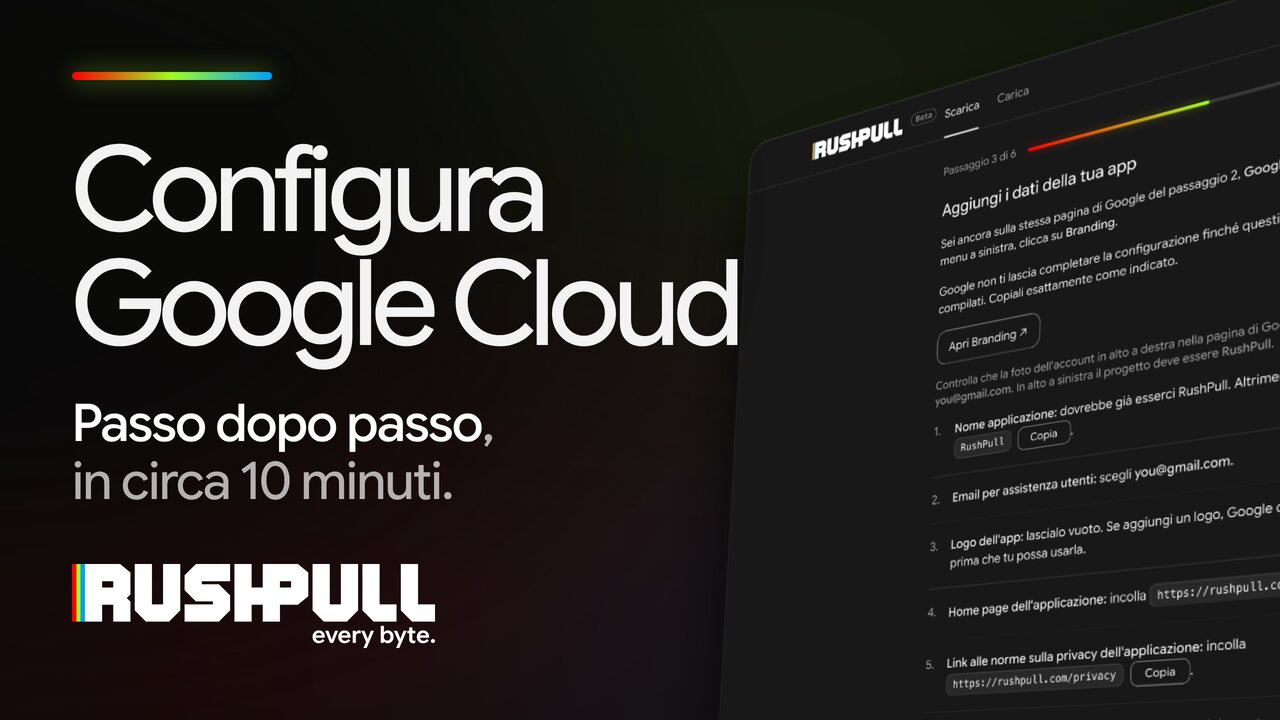

Circa 10 minuti, una volta sola.
Gratis. Google non ti chiede una carta di credito.
Per i download, RushPull legge soltanto il tuo Drive. La scheda Carica aggiunge file solo dove scegli tu e può modificare solo ciò che ha caricato. Nient'altro nel tuo Drive viene mai modificato o eliminato.
Puoi usare qualsiasi account Google. Non deve essere per forza quello con cui ti hanno condiviso il girato.
RushPull ti guida in questi stessi passaggi dentro l'app, con un pulsante che apre la pagina di Google giusta per ognuno. Questa pagina serve per leggerli prima, o per seguirli su un secondo schermo. Dove i passaggi dicono you@gmail.com, usa il tuo indirizzo Google: l'app mostra il tuo.
Crea un progetto e attiva Google Drive API
Clicca sul pulsante qui sotto. Google Cloud si apre nel browser.
Controlla che la foto dell'account in alto a destra nella pagina di Google sia quella di you@gmail.com.
- Se Google ti chiede di accettare i suoi termini, seleziona la casella e continua.
- Google chiede quale progetto usare. Se non ne hai ancora uno, crea un nuovo progetto.
- Nome progetto: incolla
RushPull. - Lascia Risorsa padre così com'è (di solito “Nessuna organizzazione”).
- Clicca su Crea. Un riquadro giallo sulla quota dei progetti è normale. Puoi ignorarlo.
- Assicurati che RushPull sia il progetto selezionato.
- Clicca su Avanti.
- Clicca su Attiva.
- Attendi. Può volerci fino a un minuto. Non ricaricare la pagina.
- Hai finito quando compare Hai abilitato Google Drive API correttamente.
Non saltare questo passaggio: clicca su Attiva e attendi che Google Drive API risulti attiva. Senza, RushPull non può leggere Google Drive.
Google può aggiungere dei numeri all'ID del progetto, come rushpull-482913. È normale, e RushPull funziona con qualsiasi ID progetto.
Configura la schermata di accesso di Google
È la pagina che Google mostra quando RushPull chiede l'autorizzazione. La compili una volta sola.
Apri le impostazioni di accesso ↗
Controlla che la foto dell'account in alto a destra nella pagina di Google sia quella di you@gmail.com. In alto a sinistra il progetto deve essere RushPull.
- Clicca su Inizia.
- Nome applicazione: incolla
RushPull. - Email per assistenza utenti: scegli you@gmail.com dall'elenco.
- Clicca su Avanti.
- Pubblico: scegli Esterno. Sceglilo anche se usi un account Google di lavoro, così RushPull può accedere a tutti i tuoi account.
- Clicca su Avanti.
- Dati di contatto: incolla
you@gmail.com. - Clicca su Avanti.
- Seleziona Accetto le Norme relative ai dati utente: servizi API di Google.
- Clicca su Continua.
- Clicca su Crea.
Vedi già una pagina Panoramica senza il pulsante Inizia? Questa parte è fatta. Passa al passaggio successivo.
Aggiungi i dati della tua app
Sei ancora sulla stessa pagina di Google del passaggio 2, Google Auth Platform. Nel menu a sinistra, clicca su Branding.
Google non ti lascia completare la configurazione finché questi dati non sono compilati. Copiali esattamente come indicato.
Controlla che la foto dell'account in alto a destra nella pagina di Google sia quella di you@gmail.com. In alto a sinistra il progetto deve essere RushPull.
- Nome applicazione: dovrebbe già esserci RushPull. Altrimenti incolla
RushPull. - Email per assistenza utenti: scegli you@gmail.com.
- Logo dell'app: lascialo vuoto. Se aggiungi un logo, Google deve esaminare l'app prima che tu possa usarla.
- Home page dell'applicazione: incolla
https://rushpull.com. - Link alle norme sulla privacy dell'applicazione: incolla
https://rushpull.com/privacy. - Link ai termini di servizio dell'applicazione: lascialo vuoto.
- Domini autorizzati: clicca su Aggiungi dominio.
- Nella nuova casella, incolla
rushpull.com. - Dati di contatto dello sviluppatore: incolla
you@gmail.com. - Clicca su Salva in fondo alla pagina.
Rendi tutto permanente
Google avvia ogni nuova configurazione in modalità Test. In Test, RushPull viene disconnesso ogni 7 giorni. Basta un clic per evitarlo.
Controlla che la foto dell'account in alto a destra nella pagina di Google sia quella di you@gmail.com. In alto a sinistra il progetto deve essere RushPull.
- In Stato di pubblicazione, clicca su Pubblica app.
- Clicca su Conferma.
- Controlla che ora indichi In produzione.
Google potrebbe parlare di “verifica”. Non ti serve: è per le app usate da molte persone, e questa è solo per te.
Crea il tuo ID client
Controlla che la foto dell'account in alto a destra nella pagina di Google sia quella di you@gmail.com. In alto a sinistra il progetto deve essere RushPull.
- Tipo di applicazione: scegli Applicazione desktop.
- Lascia il nome così com'è.
- Lascia deselezionato Use this client for an AI-powered agent (Google lo mostra in inglese).
- Clicca su Crea.
- Google mostra l'ID client e il client secret. Clicca su Scarica JSON.
- Salva il file dove vuoi, per esempio sulla Scrivania.
Google mostra il client secret una volta sola. Scarica il file prima di chiudere quella finestra. Se te lo sei perso, apri il client in Google Cloud e clicca su Add secret (Google lo mostra in inglese) per crearne uno nuovo.
Verifica che funzioni
In RushPull, nell'ultima schermata della configurazione: trascina il file JSON scaricato, oppure incolla i due codici.
- ID client: finisce con .apps.googleusercontent.com
- Client secret: inizia con GOCSPX-
- Clicca su Prova. RushPull verifica con Google, poi mostra ✓ Funziona, oppure Prova ancora se qualcosa non va.
- Clicca su Salva e aggiungi un account Google.
Guarda questo passaggio · 4:27 (apre il video su YouTube, in una nuova scheda)
Dopo la configurazione
Prima di accedere a Google.
Google dirà che non ha verificato questa app. È normale.
L'app è la connessione che hai creato nella configurazione di Google Cloud, quindi Google non l'ha esaminata. Puoi continuare senza rischi.
- Subito dopo la configurazione di Google Cloud: scegli un account Google. Quello che hai appena usato per configurare Google Cloud è il più semplice per iniziare. Se in seguito aggiungi un altro account: scegli l'account Google che vuoi usare.
- Google dice che non ha verificato questa app. Non cliccare sul pulsante blu Torna in area protetta. Clicca sul piccolo link Avanzate in basso a sinistra, poi sul piccolo link Apri RushPull (non sicura) che compare sotto. Lo "sviluppatore" indicato da Google è l'email che hai usato per la configurazione di Google Cloud: la connessione l'hai creata tu.
1. Avanzate 2. Apri RushPull (non sicura) - Google potrebbe mostrare una casella per Google Drive. Se c'è, assicurati che sia selezionata. Se Google la mostra Visualizzare e scaricare tutti i file di Google Drive
Quando qualcosa va storto
Quasi tutto si risolve da solo.
RushPull tratta le interruzioni come pause, non come errori. Ecco quelle in cui serve il tuo intervento.
Perché RushPull dice che Google Drive API non è attiva?
Google Drive API non è attiva nel tuo progetto Google Cloud. Di solito significa che nel passaggio 1 della configurazione non hai cliccato su Attiva.
Clicca su Attiva Google Drive API in RushPull, clicca su Abilita nella pagina di Google, attendi un minuto, poi clicca su Riprova in RushPull. Non serve accedere di nuovo né rifare la configurazione.
Perché RushPull dice che non può leggere Google Drive?
Nella pagina di accesso di Google la casella di Google Drive è rimasta deselezionata. Google la lascia vuota, e senza di essa RushPull non può leggere il tuo Drive.
Clicca su Accedi di nuovo in RushPull. Nella pagina di Google, seleziona Visualizzare e scaricare tutti i file di Google Drive, poi clicca su Continua.
Non è la stessa cosa di Google Drive API disattivata: quella si risolve in Google Cloud, questa nella pagina di accesso di Google.
Perché il mio account non vede quel link di Drive?
RushPull ha verificato il link e non ha trovato nulla. Quasi sempre significa che la cartella è stata condivisa con un indirizzo email diverso dall'account che hai scelto nel passaggio 1.
- Guarda a quale email è arrivato il link di Drive e nel passaggio 1 scegli proprio quell'account. Se non è nell'elenco, aggiungilo con + Aggiungi account Google.
- Se è stata condivisa con un indirizzo di lavoro, assicurati di aggiungere quell'account di lavoro, non il tuo Gmail personale.
- Se il link dovrebbe essere aperto a chiunque, controlla che non sia stato disattivato o che la cartella non sia stata spostata. Te lo dice il link stesso, se lo apri nel browser.
- Altrimenti chiedi a chi te l'ha mandato di condividerlo con il tuo indirizzo, o di attivare “Chiunque abbia il link”.
Cosa faccio quando Google limita un file?
Google limita quante volte si può scaricare un file condiviso molto richiesto. Quando succede, RushPull non dà il download per fallito: tiene quello che ha già, lascia proseguire gli altri file e continua a riprovare con quello in background, aspettando un po' di più ogni volta.
Non devi fare altro che lasciarlo andare. Quei file non vengono scalati dai tuoi GB.
Se il giorno dopo un file è ancora limitato, chiedi a chi lo possiede di farne una copia e condividere quella: una copia nuova ha un suo limite, ancora intatto.
Cosa succede quando si raggiunge il limite giornaliero di Google?
Google permette a ogni progetto Google Cloud di scaricare fino a 1 TB al giorno (per i progetti creati da maggio 2026). È il limite del progetto, non di un singolo account Google: lo condividono tutti gli account che accedono a RushPull con lo stesso ID client. I limiti di Google Drive API.
Quando si raggiunge, RushPull va in pausa, tiene tutto quello che ha già scaricato e riprende da solo quando il limite di Google si azzera, a mezzanotte, ora del Pacifico. Puoi lasciarlo aperto, oppure uscire e cliccare su Riprendi più tardi.
Cosa succede se il disco viene scollegato o va in standby?
RushPull va in pausa, tiene tutti i numeri e aspetta. Ricollega il disco: RushPull controlla cosa c'è e riprende da solo, dallo stesso punto.
Se l'hai messo in pausa tu, resta in pausa e ti avvisa che il disco è tornato: clicca su Riprendi quando vuoi.
Mentre va in pausa, RushPull può dire che sta finendo di salvare sul disco. Lascialo finire. Non ti chiede mai di scollegare un disco che potrebbe ancora scrivere, e quando ne scolleghi uno, prima espellilo nel Finder.
RushPull può salvare su un disco di rete o un NAS?
Sì, dalla versione 0.9.0-beta.21. Prima collega il disco di rete nel Finder: scegli Vai › Connessione al server, scrivi l'indirizzo del server e clicca su Connetti. Poi clicca su Scegli… sotto Salva in e scegli una cartella sul disco.
Su un disco di rete, RushPull rilegge ogni file appena salvato e lo confronta con l'impronta digitale che Google conserva per quel file, così una copia che il server non ha conservato per intero viene scaricata di nuovo. Se la connessione al server cade, RushPull si mette in pausa e conserva tutto quello che ha. Clicca su Ricollega (dalla versione 0.9.0-beta.22): si ricollega al server e riprende da dove si era fermato. Se il disco di rete non è collegato quando inizi, clicca su Ricollega e poi su Scarica. I caricamenti da un disco di rete hanno lo stesso pulsante. Passo passo
Perché il mio download da Google Drive è così lento?
RushPull ti dice quale delle due cose sta rallentando, perché la soluzione è diversa.
- “… scrive lentamente”, con il nome del tuo disco: il disco non riesce a ricevere i dati alla velocità con cui arrivano. Di solito il problema sono le chiavette USB e le schede SD. RushPull prova da solo a scaricare meno file alla volta per vedere se è più veloce, e tiene la soluzione più rapida. Un buon disco esterno è parecchie volte più veloce.
- Nessun avviso sul disco: allora è la connessione, e la velocità che vedi è quella che hai. Il download va avanti: puoi chiudere il portatile o lasciarlo lavorare tutta la notte.
Anche una connessione USB 2 viene segnalata sotto Salva in. Spostare lo stesso disco su una porta USB 3, o usare un altro cavo, spesso raddoppia la velocità.
Perché questo disco non può archiviare file oltre 4 GB?
Il disco è formattato in FAT32, che non può contenere un singolo file più grande di 4 GB, e i file delle videocamere spesso lo sono. È un limite del formato del disco, non di RushPull.
RushPull te lo chiede prima di iniziare, e ti dà due possibilità:
- Scaricare solo i file che ci stanno, e mettere quelli grandi su un altro disco.
- Usare un altro disco.
Per continuare a usare questo disco con file grandi dovresti riformattarlo in ExFAT, che cancella tutto quello che contiene. Prima copia altrove quello che vuoi tenere.
Perché RushPull non riesce a creare la cartella?
RushPull ti dice di quale di questi casi si tratta:
- macOS non ha dato a RushPull il permesso di scrivere lì: un pulsante ti porta direttamente alla pagina delle impostazioni giusta.
- RushPull si è aggiornato mentre era aperto: esci e riaprilo, e per macOS va tutto bene.
- Il disco è di sola lettura, o è pieno: qui il problema è il disco, non l'app.
Caricamento
Inviare file a Google Drive.
La scheda Carica è nella stessa finestra, con lo stesso account Google e la stessa configurazione.
Come carico una cartella su Google Drive?
Clicca su Carica in alto nella finestra. Scegli l'account Google (passaggio 1), trascina file o cartelle nella finestra oppure clicca su Scegli… (passaggio 2). Nel passaggio 3, scrivi il nome di una nuova cartella, che va in Il mio Drive › RushPull uploads, oppure incolla il link di una cartella di Google Drive per caricare direttamente in quella cartella. Le tue cartelle all'interno vengono mantenute così come sono. Poi clicca su Carica.
Il link di una cartella funziona per la cartella di un'altra persona se lì sei Editor, e per un Drive condiviso. I file occupano il tuo spazio di archiviazione Google, anche nella cartella di un'altra persona, e niente di ciò che è già nella cartella viene modificato: un file diverso con lo stesso nome viene messo accanto come “nome (2)”. Di più sul caricamento nella cartella di un'altra persona
Puoi mettere in pausa quando vuoi, uscire o perdere il Wi-Fi: RushPull riprende da dove si era fermato e niente viene caricato due volte. I file nascosti sono esclusi, e RushPull chiede conferma prima di caricare qualsiasi cosa che sembri una chiave privata o una password. Caricare è gratis durante la beta.
Perché RushPull chiede di consentire i caricamenti?
Per i download, RushPull chiede a Google solo di leggere il tuo Drive. Per caricare serve un'altra autorizzazione, quindi la prima volta che apri la scheda Carica con un account Google, clicca su Consenti caricamenti.
Google mostra una casella per ogni autorizzazione: selezionale entrambe, oppure clicca su Seleziona tutto. La seconda, Visualizzare, modificare, creare ed eliminare soltanto i file di Google Drive specifici che usi con questa app, permette a RushPull di aggiungere file al tuo Drive e di vedere e modificare solo i file che ha caricato lui stesso. Non tocca mai nient'altro nel tuo Drive. In Google Cloud non c'è niente di nuovo da fare: è la stessa configurazione.
Cosa succede quando raggiungo i 750 GB al giorno di Google?
Google permette di caricare 750 GB al giorno per account. Prima di iniziare, RushPull ti dice quando un caricamento li supera, e quanta parte aspetta fino a domani.
Quando Google smette di accettare file, il caricamento si mette in pausa da solo e ti dice quando riprende. Non si perde nulla: RushPull riprende da solo circa 24 ore dopo il raggiungimento del limite. Lascia RushPull aperto. Altro sul limite giornaliero.
E se il mio Google Drive è pieno?
RushPull controlla lo spazio del tuo Google Drive prima che inizi un caricamento, e ti dice se non c'è posto e quanto ne serve. Libera spazio in Google Drive, oppure ottieni più spazio di archiviazione da Google, poi riprova.
Se Drive si riempie durante un caricamento, RushPull si ferma e mostra Google Drive è pieno. Tutto quello che è già caricato resta. Libera spazio, poi clicca su Riprendi.
Annullare un caricamento elimina ciò che è già in Drive?
No. RushPull dimentica il resto del caricamento, e i file già caricati restano in Google Drive.
Se più avanti scegli di nuovo gli stessi file, Continua nella cartella esistente invia solo quello che manca, e Carica come nuova copia crea una seconda cartella accanto alla prima. Quando dei file sul tuo Mac cambiano dopo un caricamento, RushPull te lo dice mentre è aperto, e Carica le modifiche invia solo quelli nuovi e modificati. Non elimina mai niente in Drive.
Come ricevono i file le persone con cui li condivido?
Clicca su Condividi…, durante il caricamento o dopo. Scegli chi può aprire la cartella (chiunque abbia il link, o solo le persone che aggiungi), poi inviala per email da RushPull (Google invia l'email dal tuo account) oppure copia il messaggio e invialo come preferisci. La condivisione è in sola lettura: possono aprire e scaricare la cartella, non modificarla.
Possono scaricarla direttamente da Google Drive, oppure con RushPull, che scarica tutto in una volta e verifica che ogni file sia arrivato completo: come la ricevono.
Contatti
Hai ancora bisogno di aiuto?
Domande o problemi: ti rispondiamo via email.
Grazie, risponderemo a you@example.com.
Ti abbiamo inviato una conferma via email.
Se è un download andato storto, apri il Registro tecnico in RushPull (il link sotto l'elenco dei file), copialo e incollalo nel tuo messaggio. Racconta cosa è successo senza nominare i tuoi file.
Oppure scrivi a support@rushpull.com. RushPull è creato da MaJo Industries Pty Ltd in Australia, quindi se sei dall'altra parte del mondo la risposta può arrivare durante la notte.