

Einrichtung und Hilfe für Google Drive-Downloads.
Die einmalige Google Cloud-Einrichtung Schritt für Schritt, und was du tust, wenn ein Download nicht so läuft, wie er soll.
Nur einmal
Google Cloud einrichten.
Um aus deinem Google Drive zu laden und Dateien hochzuladen, braucht RushPull eine Verbindung zu deinem Drive. Diese Verbindung erstellst du einmal, in deinem eigenen Google-Konto. Google nennt sie eine App, aber du baust keine App. Es ist nur eine Verbindung zwischen deinem Drive und RushPull.
Die Verbindung braucht einen Schlüssel, die sogenannte Client-ID. RushPull meldet sich damit bei deinem Drive an, und die Anmeldung bleibt auf deinem Mac.
Warum diese Einrichtung? Über die Verbindung kann RushPull pausieren, nach einem WLAN-Abbruch weitermachen und prüfen, ob jede Datei vollständig angekommen ist. Deine eigene Client-ID gibt dir außerdem deinen eigenen Anteil an Googles Limits.
Lieber zuschauen? Die ganze Einrichtung Schritt für Schritt, in einem Video von 5½ Minuten.
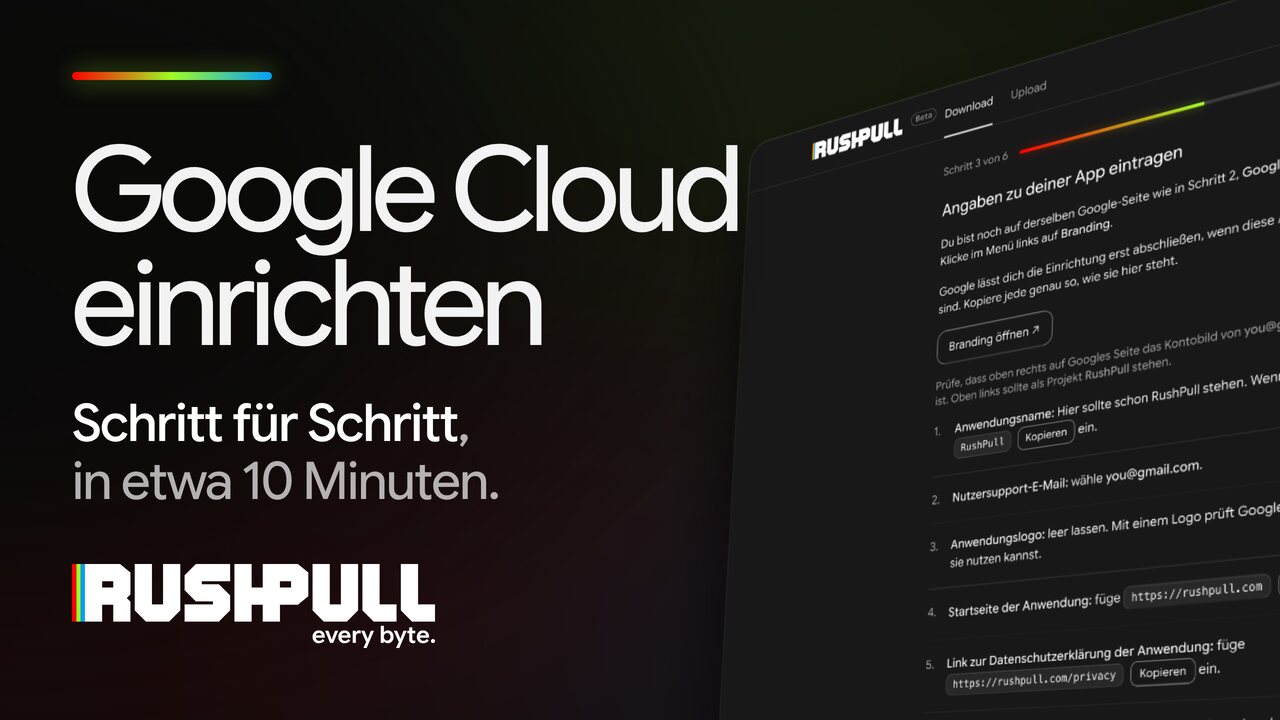

Etwa 10 Minuten, nur einmal.
Kostenlos. Google fragt nicht nach einer Kreditkarte.
Beim Herunterladen liest RushPull dein Drive nur. Upload legt Dateien nur dort ab, wo du es wählst, und kann nur ändern, was es hochgeladen hat. Sonst wird in deinem Drive nie etwas geändert oder gelöscht.
Nimm ein beliebiges Google-Konto. Es muss nicht das sein, mit dem dein Material geteilt wurde.
RushPull führt dich in der App durch genau diese Schritte, mit einer Taste, die bei jedem Schritt die richtige Google-Seite öffnet. Diese Seite ist dafür da, dass du alles vorher durchlesen oder auf einem zweiten Bildschirm mitlesen kannst. Wo in den Schritten you@gmail.com steht, nimm deine eigene Google-Adresse: Die App zeigt dir deine an.
Projekt erstellen und Google Drive API aktivieren
Klicke auf die Taste unten. Google Cloud öffnet sich in deinem Browser.
Prüfe, dass oben rechts auf Googles Seite das Kontobild von you@gmail.com zu sehen ist.
- Fragt Google, ob du seinen Bedingungen zustimmst, setze das Häkchen und mach weiter.
- Google fragt, welches Projekt genutzt werden soll. Hast du noch keins, erstelle ein neues Projekt.
- Projektname: füge
RushPullein. - Lass Übergeordnete Ressource so, wie es ist (meist „Keine Organisation“).
- Klicke auf Erstellen. Ein gelber Hinweis zum Projektkontingent ist normal. Du kannst ihn ignorieren.
- Prüfe, dass RushPull das ausgewählte Projekt ist.
- Klicke auf Weiter.
- Klicke auf Aktivieren.
- Warte. Das kann bis zu einer Minute dauern. Lade die Seite nicht neu.
- Fertig ist es, wenn dort Sie haben Google Drive API aktiviert steht.
Überspring das nicht: Klicke auf Aktivieren und warte, bis Google Drive API als aktiviert angezeigt wird. Ohne das kann RushPull Google Drive nicht lesen.
Google hängt vielleicht Zahlen an die ID deines Projekts an, z. B. rushpull-482913. Das ist normal, und RushPull funktioniert mit jeder Projekt-ID.
Googles Anmeldebildschirm einrichten
Diese Seite zeigt Google, wenn RushPull um Erlaubnis bittet. Du füllst sie einmal aus.
Prüfe, dass oben rechts auf Googles Seite das Kontobild von you@gmail.com zu sehen ist. Oben links sollte als Projekt RushPull stehen.
- Klicke auf Erste Schritte.
- Anwendungsname: füge
RushPullein. - Nutzersupport-E-Mail: wähle you@gmail.com aus der Liste.
- Klicke auf Weiter.
- Zielgruppe: wähle Extern. Wähle das auch mit einem geschäftlichen Google-Konto, damit RushPull sich bei jedem deiner Konten anmelden kann.
- Klicke auf Weiter.
- Kontaktdaten: füge
you@gmail.comein. - Klicke auf Weiter.
- Setze das Häkchen bei Ich akzeptiere die Richtlinie zu Nutzerdaten für Google API-Dienste.
- Klicke auf Fortfahren.
- Klicke auf Erstellen.
Du siehst schon eine Übersicht-Seite ohne die Taste Erste Schritte? Dann ist dieser Teil erledigt. Geh zum nächsten Schritt.
Angaben zu deiner App eintragen
Du bist noch auf derselben Google-Seite wie in Schritt 2, Google Auth Platform. Klicke im Menü links auf Branding.
Google lässt dich die Einrichtung erst abschließen, wenn diese Angaben ausgefüllt sind. Kopiere jede genau so, wie sie hier steht.
Prüfe, dass oben rechts auf Googles Seite das Kontobild von you@gmail.com zu sehen ist. Oben links sollte als Projekt RushPull stehen.
- Anwendungsname: Hier sollte schon RushPull stehen. Wenn nicht, füge
RushPullein. - Nutzersupport-E-Mail: wähle you@gmail.com.
- Anwendungslogo: leer lassen. Mit einem Logo prüft Google deine App, bevor du sie nutzen kannst.
- Startseite der Anwendung: füge
https://rushpull.comein. - Link zur Datenschutzerklärung der Anwendung: füge
https://rushpull.com/privacyein. - Link zu den Nutzungsbedingungen der Anwendung: leer lassen.
- Autorisierte Domains: klicke auf Domain hinzufügen.
- Füge in das neue Feld
rushpull.comein. - Kontaktdaten des Entwicklers: füge
you@gmail.comein. - Klicke unten auf der Seite auf Speichern.
Dauerhaft machen
Google startet jede neue Einrichtung im Modus Test. Im Test wird RushPull alle 7 Tage abgemeldet. Ein Klick behebt das.
Prüfe, dass oben rechts auf Googles Seite das Kontobild von you@gmail.com zu sehen ist. Oben links sollte als Projekt RushPull stehen.
- Klicke unter Veröffentlichungsstatus auf App veröffentlichen.
- Klicke auf Bestätigen.
- Prüfe, dass dort jetzt In Produktion steht.
Google erwähnt vielleicht eine „Überprüfung“. Die brauchst du nicht: Sie ist für Apps, die viele Menschen nutzen, und diese ist nur für dich.
Deine Client-ID erstellen
Prüfe, dass oben rechts auf Googles Seite das Kontobild von you@gmail.com zu sehen ist. Oben links sollte als Projekt RushPull stehen.
- Anwendungstyp: wähle Desktopanwendung.
- Lass den Namen, wie er ist.
- Lass Use this client for an AI-powered agent ohne Häkchen (Google zeigt es auf Englisch).
- Klicke auf Erstellen.
- Google zeigt deine Client-ID und deinen Clientschlüssel. Klicke auf JSON herunterladen.
- Speichere die Datei irgendwo, z. B. auf dem Schreibtisch.
Google zeigt den Clientschlüssel nur einmal. Lade die Datei, bevor du das Fenster schließt. Hast du es verpasst, öffne den Client in Google Cloud und klicke auf Add secret (Google zeigt es auf Englisch), um einen neuen zu erstellen.
Prüfen, ob es funktioniert
In RushPull, auf dem letzten Bildschirm der Einrichtung: Leg die geladene JSON-Datei ab oder füge die beiden Codes ein.
- Client-ID – endet auf .apps.googleusercontent.com
- Clientschlüssel – beginnt mit GOCSPX-
- Klicke auf Testen. RushPull prüft bei Google und zeigt dann ✓ Funktioniert oder Erneut testen, wenn etwas nicht stimmt.
- Klicke auf Speichern und Google-Konto hinzufügen.
Diesen Schritt ansehen · 4:31 (öffnet das Video auf YouTube, in einem neuen Tab)
Nach der Einrichtung
Bevor du dich bei Google anmeldest.
Google wird sagen, dass es diese App nicht überprüft hat. Das ist normal.
Die App ist die Verbindung, die du in der Google Cloud-Einrichtung erstellt hast, darum hat Google sie nicht geprüft. Du kannst bedenkenlos weitermachen.
- Direkt nach der Google Cloud-Einrichtung: Wähle ein Google-Konto. Am einfachsten ist das, mit dem du gerade Google Cloud eingerichtet hast. Wenn du später ein weiteres Konto hinzufügst: Wähle das Google-Konto, das du verwenden möchtest.
- Google sagt, dass es diese App nicht überprüft hat. Klicke nicht auf die blaue Taste Zurück. Klicke unten links auf den kleinen Link Erweitert und dann auf den kleinen Link RushPull öffnen (unsicher), der darunter erscheint. Der „Entwickler“, den Google nennt, ist die E-Mail-Adresse, die du für die Google Cloud-Einrichtung verwendet hast: Du hast die Verbindung erstellt.
1. Erweitert 2. RushPull öffnen (unsicher) - Google zeigt eventuell ein Kästchen für Google Drive an. Falls ja, achte darauf, dass es angehakt ist. Falls Google es zeigt Google Drive-Dateien aufrufen und herunterladen
Wenn etwas schiefgeht
Das meiste regelt sich von selbst.
RushPull behandelt Unterbrechungen als Pausen, nicht als Fehler. Das hier sind die Fälle, in denen du gefragt bist.
Warum sagt RushPull, dass Google Drive API nicht aktiviert ist?
Google Drive API ist in deinem Google Cloud-Projekt nicht aktiviert. Meist heißt das, dass in Schritt 1 der Einrichtung Aktivieren übersprungen wurde.
Klicke in RushPull auf Google Drive API aktivieren, dann auf Googles Seite auf Aktivieren, warte eine Minute und klicke dann in RushPull auf Erneut versuchen. Du musst dich nicht erneut anmelden und die Einrichtung nicht wiederholen.
Warum sagt RushPull, dass es Google Drive nicht lesen kann?
Auf Googles Anmeldeseite wurde das Häkchen bei Google Drive nicht gesetzt. Google lässt es leer, und ohne das kann RushPull dein Drive nicht lesen.
Klicke in RushPull auf Erneut anmelden. Setze auf Googles Seite das Häkchen bei Google Drive-Dateien aufrufen und herunterladen und klicke dann auf Weiter.
Das ist etwas anderes, als wenn Google Drive API nicht aktiviert ist: Das wird in Google Cloud behoben, das hier auf Googles Anmeldeseite.
Warum sieht mein Konto diesen Drive-Link nicht?
RushPull hat den Link geprüft und nichts gefunden. Fast immer heißt das, dass der Ordner mit einer anderen E-Mail-Adresse geteilt wurde als der des Kontos, das du in Schritt 1 gewählt hast.
- Schau, an welche E-Mail-Adresse der Drive-Link geschickt wurde, und wähle in Schritt 1 dieses Konto. Ist es nicht in der Liste, füge es mit + Google-Konto hinzufügen hinzu.
- Wurde er mit einer geschäftlichen Adresse geteilt, achte darauf, dass du dieses geschäftliche Konto hinzufügst, nicht dein privates Gmail.
- Soll der Link für alle offen sein, prüfe, ob er nicht abgeschaltet oder der Ordner verschoben wurde. Öffnest du den Link im Browser, siehst du es.
- Sonst bitte die Person, die ihn geschickt hat, ihn mit deiner Adresse zu teilen oder „Jeder, der über den Link verfügt“ einzustellen.
Was tun, wenn Google eine Datei begrenzt?
Google begrenzt, wie oft eine beliebte geteilte Datei heruntergeladen werden kann. Passiert das, lässt RushPull den Download nicht scheitern: Es behält, was es schon hat, lässt die anderen Dateien weiterlaufen und versucht es mit dieser einen im Hintergrund weiter, mit jedes Mal etwas längerer Wartezeit.
Du musst nichts tun, außer es laufen zu lassen. Diese Dateien werden nicht von deinen GB abgezogen.
Ist eine Datei am nächsten Tag noch begrenzt, bitte den Eigentümer, eine Kopie zu erstellen und stattdessen diese zu teilen – eine neue Kopie hat ihr eigenes, noch unberührtes Limit.
Was passiert, wenn Googles Tageslimit erreicht ist?
Google lässt jedes Google Cloud-Projekt bis zu 1 TB am Tag herunterladen (bei Projekten, die ab Mai 2026 erstellt wurden). Es ist das Limit des Projekts, nicht eines einzelnen Google-Kontos: Alle Konten, die sich mit derselben Client-ID bei RushPull anmelden, teilen es sich. Googles Limits für die Drive API.
Ist es erreicht, pausiert RushPull, behält alles schon Geladene und macht von selbst weiter, sobald Googles Limit zurückgesetzt wird, um Mitternacht pazifischer Zeit. Du kannst es offen lassen oder beenden und später auf Fortsetzen klicken.
Was passiert, wenn das Laufwerk getrennt wird oder in den Ruhezustand geht?
RushPull pausiert, behält alle Zahlen und wartet. Schließ das Laufwerk wieder an, dann prüft RushPull, was schon da ist, und macht von selbst an derselben Stelle weiter.
Hast du absichtlich pausiert, bleibt es pausiert und sagt dir, dass das Laufwerk wieder da ist – klicke auf Fortsetzen, wenn du so weit bist.
Beim Pausieren meldet RushPull vielleicht, dass es noch auf das Laufwerk speichert. Lass es fertig speichern. Es fordert dich nie auf, ein Laufwerk abzuziehen, das vielleicht noch schreibt – und wenn du eins abziehst, wirf es vorher im Finder aus.
Kann RushPull auf ein Netzlaufwerk oder NAS speichern?
Ja, ab Version 0.9.0-beta.21. Verbinde das Netzlaufwerk zuerst im Finder: Wähle Gehe zu › Mit Server verbinden, gib die Adresse des Servers ein und klicke auf Verbinden. Klicke dann unter Speichern in auf Auswählen … und wähle dort einen Ordner.
Auf einem Netzlaufwerk liest RushPull jede Datei nach dem Speichern noch einmal ein und gleicht sie mit Googles eigenem Fingerabdruck ab. Eine Kopie, die der Server nicht vollständig behalten hat, wird also erneut heruntergeladen. Bricht die Verbindung zum Server ab, pausiert RushPull und behält alles, was es schon hat. Klicke auf Neu verbinden (ab Version 0.9.0-beta.22), dann verbindet es sich wieder mit dem Server und macht da weiter, wo es aufgehört hat. Ist das Netzlaufwerk beim Start nicht verbunden, klicke auf Neu verbinden und dann auf Laden. Uploads von einem Netzlaufwerk haben dieselbe Taste. Schritt für Schritt
Warum ist mein Google Drive-Download so langsam?
RushPull sagt dir, welches von beiden bremst, denn die Lösung ist jeweils eine andere.
- „… schreibt langsam“ mit dem Namen deines Laufwerks – das Laufwerk kann die Daten nicht so schnell aufnehmen, wie sie ankommen. Meist sind USB-Sticks und SD-Karten schuld. RushPull probiert automatisch weniger Dateien gleichzeitig aus, um zu sehen, ob das schneller ist, und bleibt bei dem, was schneller ist. Ein richtiges externes Laufwerk ist um ein Vielfaches schneller.
- Kein Wort zum Laufwerk – dann liegt es an der Verbindung, und das Tempo, das du siehst, ist das Tempo, das du hast. Es läuft weiter, und du kannst den Deckel zuklappen oder es über Nacht laufen lassen.
Eine USB 2-Verbindung wird außerdem unter Speichern in angezeigt. Steckst du dasselbe Laufwerk an einen USB 3-Anschluss oder nimmst ein anderes Kabel, verdoppelt sich das Tempo oft.
Warum kann dieses Laufwerk keine Dateien über 4 GB speichern?
Das Laufwerk ist als FAT32 formatiert, und FAT32 kann keine einzelne Datei über 4 GB speichern – Kameradateien sind oft größer. Das ist eine Grenze des Laufwerkformats, nicht von RushPull.
RushPull fragt, bevor es startet, und bietet dir zwei Auswege:
- Nur die Dateien laden, die passen, und die großen auf ein anderes Laufwerk holen.
- Ein anderes Laufwerk nehmen.
Willst du dieses Laufwerk weiter für große Dateien nutzen, müsstest du es als ExFAT neu formatieren, und das löscht alles darauf. Kopiere vorher alles, was du behalten willst, an einen anderen Ort.
Warum kann RushPull den Ordner nicht erstellen?
RushPull sagt dir, welcher dieser Fälle es ist:
- macOS hat RushPull nicht erlaubt, dort zu speichern – eine Taste bringt dich direkt zur richtigen Einstellungsseite.
- RushPull wurde aktualisiert, während es geöffnet war – beende es und öffne es erneut, dann ist macOS zufrieden.
- Das Laufwerk ist schreibgeschützt oder voll – das liegt am Laufwerk, nicht an der App.
Hochladen
Dateien in Google Drive senden.
Upload ist im selben Fenster, in einem eigenen Tab, mit demselben Google-Konto und derselben Einrichtung.
Wie lade ich einen Ordner in Google Drive hoch?
Klicke oben im Fenster auf Upload. Wähle das Google-Konto (Schritt 1), zieh Dateien oder Ordner auf das Fenster oder klicke auf Auswählen … (Schritt 2). Gib in Schritt 3 einen Namen für einen neuen Ordner ein, der in Meine Ablage › RushPull uploads landet, oder füge den Link eines Google Drive-Ordners ein, um direkt in diesen Ordner hochzuladen. Deine Ordner darin bleiben, wie sie sind. Dann klicke auf Hochladen.
Ein Ordnerlink funktioniert für den Ordner einer anderen Person, wenn du dort Bearbeiter bist, und für eine geteilte Ablage. Die Dateien zählen zu deinem eigenen Google-Speicher, auch im Ordner einer anderen Person, und was schon im Ordner liegt, ändert sich nicht: Eine andere Datei mit demselben Namen kommt als „Name (2)“ daneben. Mehr zum Hochladen in den Ordner einer anderen Person
Du kannst jederzeit pausieren, RushPull beenden oder das WLAN verlieren: RushPull macht da weiter, wo es aufgehört hat, und nichts wird doppelt hochgeladen. Versteckte Dateien werden ausgelassen, und RushPull fragt nach, bevor es etwas hochlädt, das wie ein privater Schlüssel oder ein Passwort aussieht. Hochladen ist während der Beta kostenlos.
Warum muss ich bei RushPull Uploads erlauben?
Beim Herunterladen bittet RushPull Google nur um Lesezugriff auf dein Drive. Zum Hochladen braucht es eine weitere Berechtigung. Wenn du Upload zum ersten Mal mit einem Google-Konto öffnest, klicke deshalb auf Uploads erlauben.
Google zeigt für jede Berechtigung ein Kästchen: Setze bei beiden ein Häkchen oder wähle Alle auswählen. Die zweite, Nur die Google Drive-Dateien abrufen, bearbeiten, erstellen und löschen, die Sie mit dieser App verwenden, lässt RushPull Dateien zu deinem Drive hinzufügen und nur die Dateien sehen und ändern, die es selbst hochgeladen hat. Alles andere in deinem Drive rührt es nie an. In Google Cloud ist nichts Neues zu tun: Es ist dieselbe Einrichtung.
Was passiert, wenn ich Googles 750 GB pro Tag erreiche?
Google erlaubt pro Konto 750 GB Uploads am Tag. Vor dem Start sagt RushPull dir, wenn ein Upload größer ist, und wie viel davon bis morgen wartet.
Wenn Google keine Dateien mehr annimmt, pausiert der Upload von selbst und zeigt, wann er weitergeht. Nichts geht verloren: RushPull macht etwa 24 Stunden nach Erreichen des Limits von selbst weiter. Lass RushPull offen. Mehr zum Tageslimit.
Was ist, wenn mein Google Drive voll ist?
RushPull prüft den Speicherplatz in deinem Google Drive, bevor ein Upload startet, und sagt dir, wenn der Platz nicht reicht und wie viel gebraucht wird. Mach Platz in Google Drive oder hol dir mehr Speicher bei Google, dann versuche es erneut.
Wird Drive während eines Uploads voll, hält RushPull an und zeigt Google Drive ist voll. Alles schon Hochgeladene bleibt. Mach Platz und klicke dann auf Fortsetzen.
Löscht das Abbrechen eines Uploads, was schon in Drive ist?
Nein. RushPull vergisst den Rest des Uploads, und die schon hochgeladenen Dateien bleiben in Google Drive.
Wählst du später dieselben Dateien noch einmal, sendet Im vorhandenen Ordner fortsetzen nur, was fehlt, und Als neue Kopie hochladen legt einen zweiten Ordner neben dem ersten an. Ändern sich Dateien auf deinem Mac nach einem Upload, sagt RushPull es dir, solange es geöffnet ist, und Neues hochladen sendet nur die neuen und geänderten. In Drive löscht es nie etwas.
Wie bekommen die Personen, mit denen ich teile, die Dateien?
Klicke während des Uploads oder danach auf Teilen …. Wähle, wer den Ordner öffnen kann (jeder mit dem Link oder nur die Personen, die du hinzufügst), und schick ihn dann per E-Mail aus RushPull (Google sendet die E-Mail von deinem Konto) oder kopiere die Nachricht und schick sie auf deinem eigenen Weg. Geteilt wird nur zum Ansehen: Sie können den Ordner öffnen und herunterladen, aber nicht ändern.
Sie können ihn direkt aus Google Drive herunterladen oder mit RushPull, das alles in einem Rutsch holt und prüft, ob jede Datei vollständig angekommen ist: so bekommen sie ihn.
Kontakt
Kommst du nicht weiter?
Fragen oder Probleme – wir antworten per E-Mail.
Danke – wir antworten an you@example.com.
Wir haben dir eine Bestätigung gemailt.
Ist bei einem Download etwas schiefgegangen, klicke in RushPull unter der Dateiliste auf Technisches Protokoll, kopiere das Protokoll und füge es in deine Nachricht ein. Es beschreibt, was passiert ist, ohne deine Dateien zu nennen.
Oder schreib an support@rushpull.com. RushPull stammt von MaJo Industries Pty Ltd aus Australien. Bist du auf der anderen Seite der Welt, kommt die Antwort darum vielleicht über Nacht.