

Configuración y ayuda para tus descargas de Google Drive.
La configuración única de Google Cloud, paso a paso, y qué hacer cuando una descarga no se comporta como debería.
Solo una vez
Configurar Google Cloud.
Para descargar de tu Google Drive y subir archivos a él, RushPull necesita una conexión con tu Drive. Esa conexión la creas una sola vez, en tu propia Cuenta de Google. Google la llama app, pero no estás creando una app. Es solo una conexión entre tu Drive y RushPull.
La conexión necesita una llave, llamada ID de cliente. RushPull usa esa llave para acceder a tu Drive, y el acceso queda en tu Mac.
¿Por qué esta configuración? La conexión es lo que le permite a RushPull pausar, seguir después de un corte de Wi-Fi y verificar que cada archivo llegó completo. Tu propio ID de cliente también te da tu propia parte de los límites de Google.
¿Prefieres verlo? Toda la configuración, paso a paso, en un video de 5 minutos y medio.
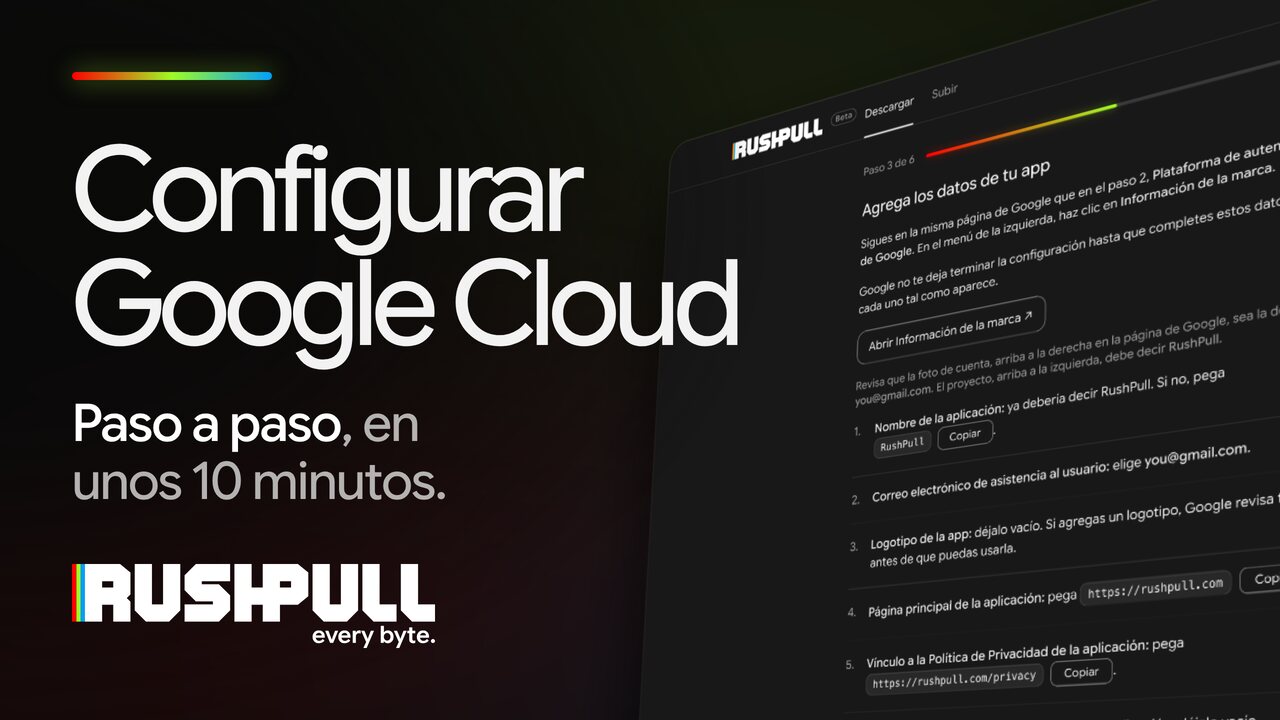

Unos 10 minutos, una sola vez.
Gratis. Google no te pedirá una tarjeta de crédito.
Para descargar, RushPull solo lee tu Drive. Subir agrega archivos solo donde tú eliges y solo puede cambiar lo que subió. Nunca se cambia ni se borra nada más de tu Drive.
Puedes usar cualquier Cuenta de Google. No tiene que ser la cuenta con la que te compartieron el material.
RushPull te guía por estos mismos pasos dentro de la app, con un botón que abre la página de Google correcta en cada uno. Esta página está aquí para que la leas antes, o para seguirla en una segunda pantalla. Donde los pasos dicen you@gmail.com, usa tu propia dirección de Google: la app te muestra la tuya.
Crea un proyecto y habilita Google Drive API
Haz clic en el botón de abajo. Google Cloud se abre en tu navegador.
Revisa que la foto de cuenta, arriba a la derecha en la página de Google, sea la de you@gmail.com.
- Si Google te pide aceptar sus condiciones, marca la casilla y continúa.
- Google pregunta qué proyecto usar. Si todavía no tienes uno, crea un proyecto nuevo.
- Nombre del proyecto: pega
RushPull. - Deja Recurso superior como está (por lo general, “Sin organización”).
- Haz clic en Crear. Es normal que aparezca un recuadro amarillo sobre la cuota de proyectos; puedes ignorarlo.
- Asegúrate de que RushPull sea el proyecto seleccionado.
- Haz clic en Siguiente.
- Haz clic en Habilitar.
- Espera. Puede tardar hasta un minuto. No actualices la página.
- Termina cuando diga Habilitaste con éxito Google Drive API.
No te saltes este paso: haz clic en Habilitar y espera hasta que diga que Google Drive API está habilitada. Sin eso, RushPull no puede leer Google Drive.
Puede que Google agregue números al ID de tu proyecto, como rushpull-482913. Es normal, y RushPull funciona con cualquier ID de proyecto.
Configura la pantalla de acceso de Google
Es la página que Google muestra cuando RushPull pide permiso. La completas una sola vez.
Abrir la configuración de acceso ↗
Revisa que la foto de cuenta, arriba a la derecha en la página de Google, sea la de you@gmail.com. El proyecto, arriba a la izquierda, debe decir RushPull.
- Haz clic en Comenzar.
- Nombre de la aplicación: pega
RushPull. - Correo electrónico de asistencia al usuario: elige you@gmail.com en la lista.
- Haz clic en Siguiente.
- Público: elige Usuarios externos. Elígelo aunque uses una Cuenta de Google del trabajo, para que RushPull pueda acceder con cualquiera de tus cuentas.
- Haz clic en Siguiente.
- Información de contacto: pega
you@gmail.com. - Haz clic en Siguiente.
- Marca Acepto la Política de Datos del Usuario de los Servicios de las APIs de Google.
- Haz clic en Continuar.
- Haz clic en Crear.
¿Ya ves una página de Descripción general sin el botón Comenzar? Esta parte ya está hecha. Pasa al siguiente paso.
Agrega los datos de tu app
Sigues en la misma página de Google que en el paso 2, Plataforma de autenticación de Google. En el menú de la izquierda, haz clic en Información de la marca.
Google no te deja terminar la configuración hasta que completes estos datos. Copia cada uno tal como aparece.
Abrir Información de la marca ↗
Revisa que la foto de cuenta, arriba a la derecha en la página de Google, sea la de you@gmail.com. El proyecto, arriba a la izquierda, debe decir RushPull.
- Nombre de la aplicación: ya debería decir RushPull. Si no, pega
RushPull. - Correo electrónico de asistencia al usuario: elige you@gmail.com.
- Logotipo de la app: déjalo vacío. Si agregas un logotipo, Google revisa tu app antes de que puedas usarla.
- Página principal de la aplicación: pega
https://rushpull.com. - Vínculo a la Política de Privacidad de la aplicación: pega
https://rushpull.com/privacy. - Vínculo a las Condiciones del Servicio de la aplicación: déjalo vacío.
- Dominios autorizados: haz clic en Agregar un dominio.
- En el cuadro nuevo, pega
rushpull.com. - Información de contacto del desarrollador: pega
you@gmail.com. - Haz clic en Guardar, al final de la página.
Hazlo permanente
Google empieza cada configuración nueva en modo Prueba. En Prueba, RushPull pierde el acceso cada 7 días. Un clic lo soluciona.
Revisa que la foto de cuenta, arriba a la derecha en la página de Google, sea la de you@gmail.com. El proyecto, arriba a la izquierda, debe decir RushPull.
- En Estado de publicación, haz clic en Publicar app.
- Haz clic en Confirmar.
- Comprueba que ahora diga En producción.
Puede que Google mencione la “verificación”. No la necesitas: es para apps que usa mucha gente, y esta es solo para ti.
Crea tu ID de cliente
Revisa que la foto de cuenta, arriba a la derecha en la página de Google, sea la de you@gmail.com. El proyecto, arriba a la izquierda, debe decir RushPull.
- Tipo de aplicación: elige App de escritorio.
- Deja el nombre como está.
- Deja sin marcar Use this client for an AI-powered agent (Google lo muestra en inglés).
- Haz clic en Crear.
- Google muestra tu ID de cliente y el secreto del cliente. Haz clic en Descargar JSON.
- Guarda el archivo donde quieras, por ejemplo en el Escritorio.
Google muestra el secreto del cliente una sola vez. Descarga el archivo antes de cerrar esa ventana. Si no lo hiciste, abre el cliente en Google Cloud y haz clic en Add secret (Google lo muestra en inglés) para crear uno nuevo.
Comprueba que funciona
En RushPull, en la última pantalla de la configuración: suelta el archivo JSON que descargaste, o pega los dos códigos.
- ID de cliente: termina en .apps.googleusercontent.com
- Secreto del cliente: empieza con GOCSPX-
- Haz clic en Probar. RushPull verifica con Google y luego dice ✓ Funciona, o Probar de nuevo si algo no está bien.
- Haz clic en Guardar y agregar una Cuenta de Google.
Ver este paso · 4:32 (abre el video en YouTube, en una pestaña nueva)
Después de la configuración
Antes de iniciar sesión en Google.
Google dirá que no verificó esta app. Es normal.
La app es la conexión que creaste en la configuración de Google Cloud, así que Google no la revisó. Puedes continuar sin problema.
- Justo después de configurar Google Cloud: elige una Cuenta de Google. La que acabas de usar para configurar Google Cloud es la más fácil para empezar. Si más adelante agregas otra cuenta: elige la Cuenta de Google que quieres usar.
- Google dice que no verificó esta app. No hagas clic en el botón azul Volver a un sitio seguro. Haz clic en el enlace pequeño Configuración avanzada, abajo a la izquierda, y luego en el enlace pequeño Ir a RushPull (no seguro) que aparece debajo. El “desarrollador” que nombra Google es el correo que usaste en la configuración de Google Cloud: tú creaste la conexión.
1. Configuración avanzada 2. Ir a RushPull (no seguro) - Puede que Google muestre una casilla para Google Drive. Si aparece, asegúrate de que esté marcada. Si Google la muestra Ver y descargar todos tus archivos de Google Drive
Cuando algo sale mal
Casi todo se resuelve solo.
RushPull trata las interrupciones como pausas, no como fallas. Estas son las que necesitan de ti.
¿Por qué RushPull dice que Google Drive API no está habilitada?
Google Drive API no está habilitada en tu proyecto de Google Cloud. Normalmente significa que se omitió Habilitar en el paso 1 de la configuración.
Haz clic en Habilitar Google Drive API en RushPull, haz clic en Habilitar en la página de Google, espera un minuto y luego haz clic en Reintentar en RushPull. No necesitas volver a iniciar sesión ni repetir la configuración.
¿Por qué RushPull dice que no puede leer Google Drive?
La casilla de Google Drive en la página de acceso de Google quedó sin marcar. Google la deja vacía, y sin ella RushPull no puede leer tu Drive.
Haz clic en Volver a iniciar sesión en RushPull. En la página de Google, marca Ver y descargar todos tus archivos de Google Drive y luego haz clic en Continuar.
No es lo mismo que tener Google Drive API deshabilitada: eso se arregla en Google Cloud; esto, en la página de acceso de Google.
¿Por qué mi cuenta no ve ese enlace de Drive?
RushPull verificó el enlace y no encontró nada. Casi siempre significa que la carpeta se compartió con una dirección de correo distinta de la cuenta que elegiste en el paso 1.
- Mira a qué correo te llegó el enlace de Drive y elige esa cuenta en el paso 1. Si no está en la lista, agrégala con + Agregar Cuenta de Google.
- Si se compartió con una dirección del trabajo, asegúrate de agregar esa cuenta del trabajo, no tu Gmail personal.
- Si se supone que el enlace está abierto a cualquiera, revisa que no lo hayan desactivado ni hayan movido la carpeta. Si abres el enlace en tu navegador, lo sabrás.
- Si no, pídele a quien te lo envió que lo comparta con tu dirección, o que active “Cualquier persona que tenga el vínculo”.
¿Qué hago cuando Google limita un archivo?
Google limita cuántas veces se puede descargar un archivo compartido muy popular. Cuando pasa, RushPull no da la descarga por fallida: conserva lo que ya tiene, deja que los demás archivos sigan y vuelve a intentar con ese en segundo plano, esperando un poco más cada vez.
No tienes que hacer nada más que dejarlo funcionando. Esos archivos no se descuentan de tus GB.
Si al día siguiente un archivo sigue limitado, pídele a su propietario que haga una copia y comparta esa: una copia nueva tiene su propio límite, sin usar.
¿Qué pasa cuando se alcanza el límite diario de Google?
Google permite que cada proyecto de Google Cloud descargue hasta 1 TB al día (proyectos creados desde mayo de 2026). Es el límite del proyecto, no de una cuenta de Google: todas las cuentas que inician sesión en RushPull con el mismo ID de cliente lo comparten. Límites de la API de Drive de Google.
Cuando se alcanza, RushPull hace una pausa, conserva todo lo que ya descargó y sigue por sí solo cuando se reinicia el límite de Google, a la medianoche, hora del Pacífico. Puedes dejarlo abierto, o salir y hacer clic en Reanudar más tarde.
¿Qué pasa si se desconecta el disco o entra en reposo?
RushPull hace una pausa, conserva todos los números y espera. Vuelve a conectar el disco: RushPull verifica lo que hay y sigue por sí solo, desde el mismo punto.
Si hiciste la pausa a propósito, se queda en pausa y te avisa que el disco volvió; haz clic en Reanudar cuando estés listo.
Mientras hace la pausa, RushPull puede decir que está terminando de guardar en el disco. Déjalo terminar. Nunca te pide desconectar un disco que todavía podría estar escribiendo, y cuando desconectes uno, primero expúlsalo en Finder.
¿RushPull puede guardar en una unidad de red o un NAS?
Sí, desde la versión 0.9.0-beta.21. Primero conecta la unidad de red en Finder: elige Ir › Conectarse al servidor, escribe la dirección del servidor y haz clic en Conectar. Después haz clic en Elegir… en Guardar en y elige una carpeta de esa unidad.
En una unidad de red, RushPull vuelve a leer cada archivo una vez guardado y lo compara con la huella digital que Google tiene de él, así que una copia que el servidor no guardó completa se descarga de nuevo. Si se corta la conexión con el servidor, RushPull hace una pausa y conserva todo lo que ya tiene. Haz clic en Reconectar (desde la versión 0.9.0-beta.22) y se vuelve a conectar al servidor y sigue desde donde quedó. Si la unidad de red no está conectada cuando empiezas, haz clic en Reconectar y luego en Descargar. Las subidas desde una unidad de red tienen el mismo botón. Paso a paso
¿Por qué mi descarga de Google Drive es tan lenta?
RushPull te dice cuál de las dos cosas está frenando la descarga, porque la solución es distinta.
- “… está escribiendo lento”, con el nombre de tu disco: el disco no puede recibir los datos tan rápido como llegan. Las memorias USB y las tarjetas SD suelen ser las culpables. RushPull prueba automáticamente con menos archivos a la vez para ver si es más rápido, y se queda con lo que vaya mejor. Un buen disco externo será varias veces más rápido.
- Si no dice nada sobre el disco: es la conexión, y la velocidad que ves es la que tienes. La descarga va a seguir, y puedes cerrar la tapa o dejarla toda la noche.
Una conexión USB 2 también se indica debajo de Guardar en. Pasar el mismo disco a un puerto USB 3, o usar otro cable, muchas veces duplica la velocidad.
¿Por qué este disco no puede guardar archivos de más de 4 GB?
El disco tiene formato FAT32, que no admite ningún archivo de más de 4 GB, y los archivos de cámara muchas veces los superan. Es un límite del formato del disco, no de RushPull.
RushPull te pregunta antes de empezar y te da dos salidas:
- Descargar solo los archivos que caben, y pasar los grandes a otro disco.
- Usar otro disco.
Para seguir usando este disco con archivos grandes, tendrías que volver a formatearlo como ExFAT, lo que borra todo lo que tiene. Primero copia lo que quieras conservar.
¿Por qué RushPull no puede crear la carpeta?
RushPull te dice cuál de estos casos es:
- macOS no le dio permiso a RushPull para escribir ahí: hay un botón que te lleva directo a la página de configuración correcta.
- RushPull se actualizó mientras estaba abierto: sal de RushPull y vuelve a abrirlo, y macOS ya no pondrá problemas.
- El disco es de solo lectura o está lleno: eso es cosa del disco, no de la app.
Subir
Enviar archivos a Google Drive.
La función para subir está en la misma ventana, en su propia pestaña, con la misma cuenta de Google y la misma configuración.
¿Cómo subo una carpeta a Google Drive?
Haz clic en Subir en la parte de arriba de la ventana. Elige la cuenta de Google (paso 1), arrastra archivos o carpetas a la ventana o haz clic en Elegir… (paso 2). En el paso 3, escribe un nombre para una carpeta nueva, que va en Mi unidad › RushPull uploads, o pega el enlace de una carpeta de Google Drive para subir directo a esa carpeta. Tus carpetas se mantienen dentro tal como están. Después haz clic en Subir.
El enlace de una carpeta funciona con la carpeta de otra persona si eres Editor ahí, y con una unidad compartida. Los archivos usan tu propio almacenamiento de Google, incluso en la carpeta de otra persona, y nada de lo que ya está en la carpeta cambia: un archivo distinto con el mismo nombre entra al lado como “nombre (2)”. Más sobre subir a la carpeta de otra persona
Puedes pausar cuando quieras, salir o perder el Wi-Fi: RushPull sigue donde quedó, y nada se sube dos veces. Los archivos ocultos quedan fuera, y RushPull pregunta antes de subir cualquier cosa que parezca una clave privada o una contraseña. Subir es gratis durante la beta.
¿Por qué RushPull pide permitir las subidas?
Para descargar, RushPull le pide a Google solo leer tu Drive. Para subir hace falta un permiso más, así que la primera vez que abras la pestaña Subir con una cuenta de Google, haz clic en Permitir subidas.
Google muestra una casilla para cada permiso: marca las dos, o Seleccionar todos. La segunda, Ver, editar, crear y borrar solo los archivos específicos de Google Drive que usas con esta app, le permite a RushPull agregar archivos a tu Drive y ver y cambiar solo los archivos que subió él mismo. Nunca toca nada más de tu Drive. No hay nada nuevo que hacer en Google Cloud: es la misma configuración.
¿Qué pasa cuando llego a los 750 GB diarios de Google?
Google permite subir 750 GB al día por cuenta. Antes de empezar, RushPull te avisa cuando una subida supera esa cantidad, y cuánto de ella espera hasta mañana.
Cuando Google deja de aceptar archivos, la subida se pausa sola y dice cuándo continúa. Nada se pierde: RushPull sigue por su cuenta unas 24 horas después de alcanzar el límite. Deja RushPull abierto. Más sobre el límite diario.
¿Y si mi Google Drive está lleno?
RushPull revisa el espacio de tu Google Drive antes de que empiece una subida, y te avisa si no hay lugar y cuánto se necesita. Libera espacio en Google Drive, o consigue más almacenamiento de Google, y vuelve a intentarlo.
Si Drive se llena durante una subida, RushPull se detiene y dice Google Drive está lleno. Todo lo que ya se subió se queda. Libera espacio y haz clic en Reanudar.
¿Cancelar una subida borra lo que ya está en Drive?
No. RushPull olvida el resto de la subida, y los archivos ya subidos se quedan en Google Drive.
Si más adelante eliges los mismos archivos, Continuar en la carpeta existente envía solo lo que falta, y Subir como copia nueva crea una segunda carpeta junto a la primera. Cuando los archivos de tu Mac cambian después de una subida, RushPull te lo dice mientras está abierto, y Subir cambios envía solo los nuevos y los que cambiaron. Nunca borra nada de Drive.
¿Cómo reciben los archivos las personas con quienes comparto la carpeta?
Haz clic en Compartir…, durante la subida o después. Elige quién puede abrir la carpeta (cualquier persona que tenga el vínculo, o solo las personas que agregues) y luego envíala por correo desde RushPull (Google envía el correo desde tu cuenta) o copia el mensaje y envíalo como prefieras. Se comparte en solo lectura: pueden abrir y descargar la carpeta, no cambiarla.
Pueden descargarla directo de Google Drive, o con RushPull, que trae todo de una vez y verifica que cada archivo llegó completo: cómo la reciben.
Contacto
¿Sigues con problemas?
Preguntas o problemas: te responderemos por correo.
Gracias: te responderemos a you@example.com.
Te enviamos una confirmación por correo.
Si una descarga salió mal, abre Registro técnico en RushPull (el enlace debajo de la lista de archivos), copia su contenido y pégalo en tu mensaje. Cuenta lo que pasó sin nombrar tus archivos.
O escribe a support@rushpull.com. RushPull lo hace MaJo Industries Pty Ltd en Australia, así que, si estás al otro lado del mundo, la respuesta puede llegarte durante la noche.