

Configuration et aide pour vos téléchargements Google Drive.
La configuration de Google Cloud, à faire une seule fois, étape par étape, et que faire quand un téléchargement ne se passe pas comme prévu.
Une seule fois
Configurer Google Cloud.
Pour télécharger depuis votre Google Drive et y importer des fichiers, RushPull a besoin d'une connexion avec votre Drive. Vous créez cette connexion une seule fois, dans votre propre compte Google. Google l'appelle une application, mais vous ne créez pas d'application. C'est juste une connexion entre votre Drive et RushPull.
La connexion a besoin d'une clé, appelée ID client. RushPull utilise cette clé pour accéder à votre Drive, et l'accès reste sur votre Mac.
Pourquoi cette configuration ? C'est la connexion qui permet à RushPull de mettre en pause, de reprendre après une coupure du Wi-Fi et de vérifier que chaque fichier est arrivé complet. Votre propre ID client vous donne aussi votre propre part des limites de Google.
Vous préférez regarder ? Toute la configuration, étape par étape, dans une vidéo de 5 minutes et demie.
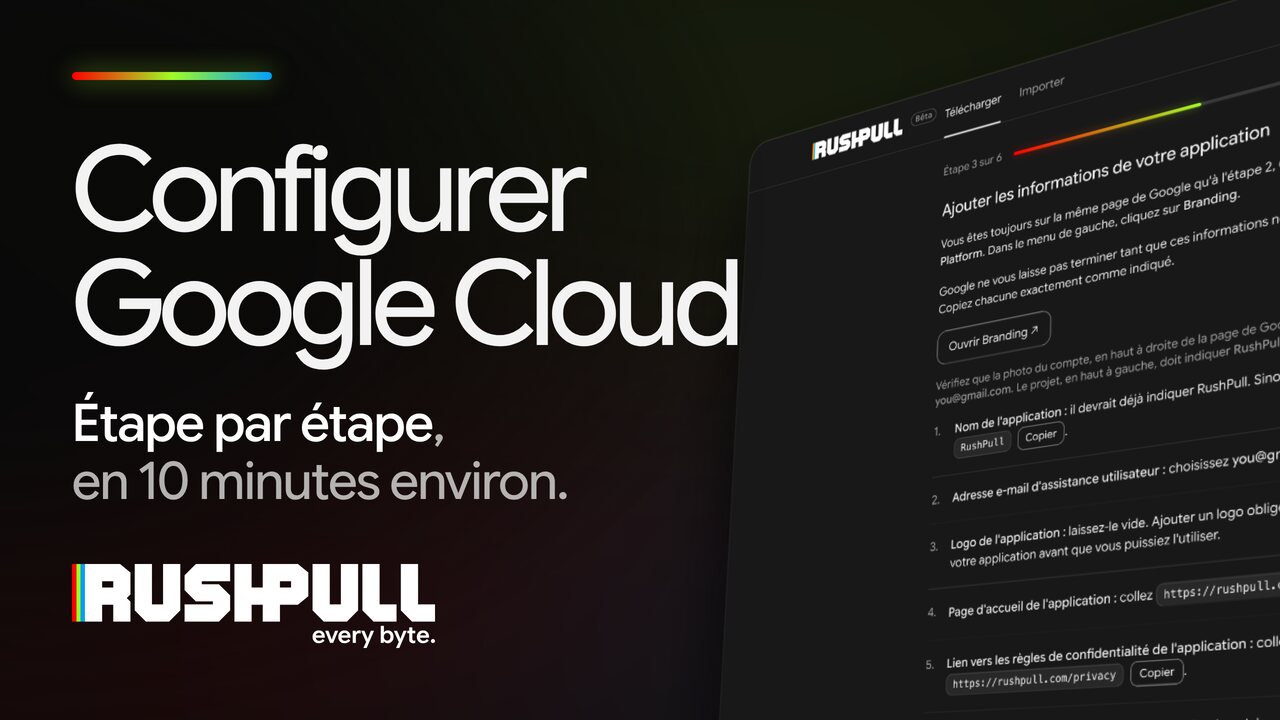

Environ 10 minutes, une seule fois.
Gratuit. Google ne demande pas de carte bancaire.
Pour les téléchargements, RushPull lit seulement votre Drive. L'onglet Importer ajoute des fichiers uniquement là où vous le choisissez et ne peut modifier que ce qu'il a importé. Rien d'autre dans votre Drive n'est jamais modifié ni supprimé.
Utilisez n'importe quel compte Google. Pas forcément celui avec lequel vos rushes ont été partagés.
RushPull vous guide dans ces mêmes étapes dans l'app, avec un bouton qui ouvre la bonne page de Google pour chacune. Cette page vous permet de les lire d'abord en entier, ou de les suivre sur un second écran. Là où les étapes indiquent you@gmail.com, utilisez votre propre adresse Google : l'app affiche la vôtre.
Créer un projet et activer Google Drive API
Cliquez sur le bouton ci-dessous. Google Cloud s'ouvre dans votre navigateur.
Vérifiez que la photo du compte, en haut à droite de la page de Google, est celle de you@gmail.com.
- Si Google vous demande d'accepter ses conditions, cochez la case et continuez.
- Google demande quel projet utiliser. Si vous n'en avez pas encore, créez un nouveau projet.
- Nom du projet : collez
RushPull. - Laissez Ressource parente tel quel (en général « Aucune organisation »).
- Cliquez sur Créer. Un encadré jaune sur le quota de projets est normal. Vous pouvez l'ignorer.
- Vérifiez que RushPull est le projet sélectionné.
- Cliquez sur Suivant.
- Cliquez sur Activer.
- Patientez. Cela peut prendre une minute. Ne rechargez pas la page.
- C'est fini quand la page indique Vous avez activé Google Drive API.
Ne sautez pas cette étape : cliquez sur Activer et attendez que Google Drive API soit indiquée comme activée. Sans cela, RushPull ne peut pas lire Google Drive.
Google peut ajouter des chiffres à l'ID de votre projet, comme rushpull-482913. C'est normal, et RushPull fonctionne avec n'importe quel ID de projet.
Configurer l'écran de connexion de Google
C'est la page que Google affiche quand RushPull demande l'autorisation. Vous la remplissez une seule fois.
Ouvrir les réglages de connexion ↗
Vérifiez que la photo du compte, en haut à droite de la page de Google, est celle de you@gmail.com. Le projet, en haut à gauche, doit indiquer RushPull.
- Cliquez sur Premiers pas.
- Nom de l'application : collez
RushPull. - Adresse e-mail d'assistance utilisateur : choisissez you@gmail.com dans la liste.
- Cliquez sur Suivant.
- Cible : choisissez Externe. Choisissez-le même avec un compte Google professionnel, pour que RushPull puisse se connecter à tous vos comptes.
- Cliquez sur Suivant.
- Coordonnées : collez
you@gmail.com. - Cliquez sur Suivant.
- Cochez J'accepte le Règlement sur les données utilisateur dans les services d'API Google.
- Cliquez sur Continuer.
- Cliquez sur Créer.
Vous voyez déjà une page Présentation sans bouton Premiers pas ? Cette partie est faite. Passez à l'étape suivante.
Ajouter les informations de votre application
Vous êtes toujours sur la même page de Google qu'à l'étape 2, Google Auth Platform. Dans le menu de gauche, cliquez sur Branding.
Google ne vous laisse pas terminer tant que ces informations ne sont pas remplies. Copiez chacune exactement comme indiqué.
Vérifiez que la photo du compte, en haut à droite de la page de Google, est celle de you@gmail.com. Le projet, en haut à gauche, doit indiquer RushPull.
- Nom de l'application : il devrait déjà indiquer RushPull. Sinon, collez
RushPull. - Adresse e-mail d'assistance utilisateur : choisissez you@gmail.com.
- Logo de l'application : laissez-le vide. Ajouter un logo oblige Google à examiner votre application avant que vous puissiez l'utiliser.
- Page d'accueil de l'application : collez
https://rushpull.com. - Lien vers les règles de confidentialité de l'application : collez
https://rushpull.com/privacy. - Lien vers les conditions d'utilisation de l'application : laissez-le vide.
- Domaines autorisés : cliquez sur Ajouter un domaine.
- Dans le nouveau champ, collez
rushpull.com. - Coordonnées du développeur : collez
you@gmail.com. - Cliquez sur Enregistrer en bas de la page.
Rendre le tout permanent
Google démarre chaque nouvelle configuration en mode Test. En mode Test, RushPull est déconnecté tous les 7 jours. Un clic suffit à régler ça.
Vérifiez que la photo du compte, en haut à droite de la page de Google, est celle de you@gmail.com. Le projet, en haut à gauche, doit indiquer RushPull.
- Sous État de la publication, cliquez sur Publier l'application.
- Cliquez sur Confirmer.
- Vérifiez qu'il indique maintenant En production.
Google peut parler de « validation ». Vous n'en avez pas besoin : c'est pour les applications utilisées par beaucoup de monde, et celle-ci n'est que pour vous.
Créer votre ID client
Vérifiez que la photo du compte, en haut à droite de la page de Google, est celle de you@gmail.com. Le projet, en haut à gauche, doit indiquer RushPull.
- Type d'application : choisissez Application de bureau.
- Laissez le nom tel quel.
- Laissez Use this client for an AI-powered agent décoché (Google l'affiche en anglais).
- Cliquez sur Créer.
- Google affiche votre ID client et votre code secret du client. Cliquez sur Télécharger au format JSON.
- Enregistrez le fichier où vous voulez, par exemple sur le Bureau.
Google n'affiche le code secret du client qu'une seule fois. Téléchargez le fichier avant de fermer cette fenêtre. Si vous l'avez manqué, ouvrez le client dans Google Cloud et cliquez sur Add secret (Google l'affiche en anglais) pour en créer un nouveau.
Vérifier que ça marche
Dans RushPull, sur le dernier écran de la configuration : déposez le fichier JSON téléchargé, ou collez les deux codes.
- ID client : se termine par .apps.googleusercontent.com
- Code secret du client : commence par GOCSPX-
- Cliquez sur Tester. RushPull vérifie auprès de Google, puis affiche ✓ Ça marche, ou Tester à nouveau si quelque chose ne va pas.
- Cliquez sur Enregistrer et ajouter un compte Google.
Voir cette étape · 4:21 (ouvre la vidéo sur YouTube, dans un nouvel onglet)
Après la configuration
Avant de vous connecter à Google.
Google dira qu'il n'a pas validé cette application. C'est normal.
L'application est la connexion que vous avez créée dans la configuration de Google Cloud, donc Google ne l'a pas examinée. Vous pouvez continuer sans risque.
- Juste après la configuration de Google Cloud : choisissez un compte Google. Celui que vous venez d'utiliser pour configurer Google Cloud est le plus simple pour commencer. Pour ajouter un autre compte plus tard : choisissez le compte Google que vous voulez utiliser.
- Google indique qu'il n'a pas validé cette application. Ne cliquez pas sur le bouton bleu Revenir en lieu sûr. Cliquez sur le petit lien Paramètres avancés en bas à gauche, puis sur le petit lien Accéder à RushPull (non sécurisé) qui apparaît dessous. Le « développeur » cité par Google, c'est l'adresse que vous avez utilisée pour la configuration de Google Cloud : c'est vous qui avez créé la connexion.
1. Paramètres avancés 2. Accéder à RushPull (non sécurisé) - Google peut afficher une case à cocher pour Google Drive. Si c'est le cas, vérifiez qu'elle est cochée. Si Google l'affiche Afficher et télécharger tous vos fichiers dans Google Drive
Quand quelque chose ne va pas
La plupart des problèmes se règlent tout seuls.
RushPull traite les interruptions comme des pauses, pas comme des échecs. Voici celles qui ont besoin de vous.
Pourquoi RushPull indique-t-il que Google Drive API n'est pas activée ?
Google Drive API n'est pas activée dans votre projet Google Cloud. En général, c'est que l'étape Activer a été sautée à l'étape 1 de la configuration.
Cliquez sur Activer Google Drive API dans RushPull, puis sur Activer sur la page de Google, attendez une minute et cliquez sur Réessayer dans RushPull. Inutile de vous reconnecter ou de refaire la configuration.
Pourquoi RushPull indique-t-il qu'il ne peut pas lire Google Drive ?
La case Google Drive de la page de connexion de Google n'a pas été cochée. Google la laisse vide, et sans elle RushPull ne peut pas lire votre Drive.
Cliquez sur Se reconnecter dans RushPull. Sur la page de Google, cochez Afficher et télécharger tous vos fichiers dans Google Drive, puis cliquez sur Continuer.
À ne pas confondre avec Google Drive API désactivée : cela se règle dans Google Cloud, alors qu'ici, c'est sur la page de connexion de Google.
Pourquoi mon compte ne voit-il pas ce lien Drive ?
RushPull a vérifié le lien et n'a rien trouvé. Presque toujours, cela signifie que le dossier a été partagé avec une autre adresse e-mail que celle du compte choisi à l'étape 1.
- Regardez à quelle adresse le lien Drive a été envoyé, et choisissez ce compte-là à l'étape 1. S'il n'est pas dans la liste, ajoutez-le avec + Ajouter un compte Google.
- S'il a été partagé avec une adresse professionnelle, vérifiez que vous ajoutez bien ce compte professionnel, et non votre Gmail personnel.
- Si le lien est censé être ouvert à tous, vérifiez qu'il n'a pas été désactivé et que le dossier n'a pas été déplacé. Ouvrez le lien dans votre navigateur pour le savoir.
- Sinon, demandez à la personne qui vous l'a envoyé de le partager avec votre adresse, ou d'activer « Tous les utilisateurs disposant du lien ».
Que faire quand Google limite un fichier ?
Google limite le nombre de téléchargements d'un fichier partagé très demandé. Quand cela arrive, RushPull ne fait pas échouer le téléchargement : il garde ce qu'il a déjà, laisse les autres fichiers continuer et réessaie celui-ci en arrière-plan, en attendant un peu plus longtemps à chaque fois.
Vous n'avez rien à faire, à part le laisser tourner. Ces fichiers ne sont pas décomptés de vos Go.
Si un fichier est toujours limité le lendemain, demandez à son propriétaire d'en faire une copie et de partager celle-ci : une nouvelle copie a sa propre limite, encore intacte.
Que se passe-t-il quand la limite quotidienne de Google est atteinte ?
Google permet à chaque projet Google Cloud de télécharger jusqu'à 1 To par jour (projets créés depuis mai 2026). C'est la limite du projet, pas celle d'un compte Google : tous les comptes qui se connectent à RushPull avec le même ID client la partagent. Les limites de Google Drive API, selon Google.
Une fois la limite atteinte, RushPull se met en pause, garde tout ce qui est déjà téléchargé et reprend tout seul quand la limite de Google est réinitialisée, à minuit, heure du Pacifique. Vous pouvez le laisser ouvert, ou le quitter et cliquer plus tard sur Reprendre.
Que se passe-t-il si le disque est débranché ou se met en veille ?
RushPull se met en pause, garde tous les chiffres et attend. Rebranchez le disque : RushPull vérifie ce qui s'y trouve et reprend tout seul, au même endroit.
Si vous avez mis en pause volontairement, il reste en pause et vous indique que le disque est de retour : cliquez sur Reprendre quand vous êtes prêt.
Pendant la mise en pause, RushPull peut indiquer qu'il termine d'enregistrer sur le disque. Laissez-le faire. Il ne vous demande jamais de débrancher un disque qui pourrait encore être en train d'écrire, et quand vous en débranchez un, éjectez-le d'abord dans le Finder.
RushPull peut-il enregistrer sur un disque réseau ou un NAS ?
Oui, depuis la version 0.9.0-beta.21. Connectez d'abord le disque réseau dans le Finder : choisissez Aller › Se connecter au serveur, saisissez l'adresse du serveur et cliquez sur Connecter. Cliquez ensuite sur Choisir… sous Enregistrer dans et choisissez un dossier sur ce disque.
Sur un disque réseau, RushPull relit chaque fichier une fois enregistré et le compare à l'empreinte que Google calcule pour lui : une copie que le serveur n'a pas conservée en entier est téléchargée à nouveau. Si la connexion au serveur est coupée, RushPull se met en pause et garde tout ce qu'il a déjà. Cliquez sur Reconnecter (depuis la version 0.9.0-beta.22) et il se reconnecte au serveur, puis reprend là où il s'était arrêté. Si le disque réseau n'est pas connecté quand vous commencez, cliquez sur Reconnecter, puis sur Télécharger. Les imports depuis un disque réseau ont le même bouton. Étape par étape
Pourquoi mon téléchargement Google Drive est-il si lent ?
RushPull vous indique ce qui freine le téléchargement, le disque ou la connexion, car la solution n'est pas la même.
- « … écrit lentement », avec le nom de votre disque : le disque n'arrive pas à absorber les données aussi vite qu'elles arrivent. Les clés USB et les cartes SD sont les coupables habituels. RushPull essaie automatiquement moins de fichiers à la fois pour voir si c'est plus rapide, et garde la solution la plus rapide. Un vrai disque externe sera plusieurs fois plus rapide.
- Rien n'est dit sur le disque : c'est alors la connexion, et la vitesse affichée est celle dont vous disposez. Le téléchargement continue, et vous pouvez rabattre l'écran ou le laisser tourner toute la nuit.
Une connexion USB 2 est aussi signalée sous Enregistrer dans. Brancher le même disque sur un port USB 3, ou utiliser un autre câble, double souvent la vitesse.
Pourquoi ce disque ne peut-il pas stocker de fichiers de plus de 4 Go ?
Le disque est formaté en FAT32, qui ne peut contenir aucun fichier de plus de 4 Go, et c'est souvent le cas des fichiers de caméra. C'est une limite du format du disque, pas de RushPull.
RushPull vous prévient avant de commencer et vous propose deux solutions :
- Télécharger seulement les fichiers qui rentrent, et mettre les gros sur un autre disque.
- Utiliser un autre disque.
Pour continuer à utiliser ce disque avec de gros fichiers, il faudrait le reformater en ExFAT, ce qui efface tout son contenu. Copiez d'abord ce que vous voulez garder.
Pourquoi RushPull ne peut-il pas créer le dossier ?
RushPull vous dit de quel cas il s'agit :
- macOS n'a pas donné l'autorisation à RushPull d'y enregistrer : un bouton vous mène directement à la bonne page de réglages.
- RushPull a été mis à jour pendant qu'il était ouvert : quittez-le et rouvrez-le, et macOS n'y verra plus d'inconvénient.
- Le disque est en lecture seule, ou plein : là, c'est le disque, pas l'app.
Import
Envoyer des fichiers vers Google Drive.
L'import se trouve dans la même fenêtre, dans son propre onglet, avec le même compte Google et la même configuration.
Comment importer un dossier dans Google Drive ?
Cliquez sur Importer en haut de la fenêtre. Choisissez le compte Google (étape 1), faites glisser des fichiers ou des dossiers dans la fenêtre ou cliquez sur Choisir… (étape 2). À l'étape 3, saisissez le nom d'un nouveau dossier, qui va dans Mon Drive › RushPull uploads, ou collez le lien d'un dossier Google Drive pour importer directement dans ce dossier. Vos dossiers sont conservés tels quels à l'intérieur. Cliquez ensuite sur Importer.
Le lien d'un dossier fonctionne pour le dossier de quelqu'un d'autre si vous y êtes éditeur, et pour un Drive partagé. Les fichiers utilisent votre propre espace de stockage Google, même dans le dossier de quelqu'un d'autre, et rien de ce qui est déjà dans le dossier n'est modifié : un fichier différent portant le même nom est placé à côté sous le nom « nom (2) ». En savoir plus sur l'import dans le dossier de quelqu'un d'autre
Vous pouvez mettre en pause à tout moment, quitter RushPull ou perdre le Wi-Fi : RushPull reprend là où il s'est arrêté, et rien n'est importé deux fois. Les fichiers masqués sont ignorés, et RushPull vous demande avant d'importer tout ce qui ressemble à une clé privée ou à un mot de passe. L'import est gratuit pendant la bêta.
Pourquoi RushPull demande-t-il d'autoriser les imports ?
Pour les téléchargements, RushPull demande seulement à Google de lire votre Drive. L'import nécessite une autorisation de plus : la première fois que vous ouvrez l'onglet Importer avec un compte Google, cliquez sur Autoriser les imports.
Google affiche une case à cocher pour chaque autorisation : cochez les deux, ou Tout sélectionner. La seconde, Consulter, modifier, créer et supprimer uniquement les fichiers Google Drive spécifiques que vous utilisez avec cette application, permet à RushPull d'ajouter des fichiers à votre Drive, et de voir et modifier uniquement les fichiers qu'il a lui-même importés. Il ne touche jamais à rien d'autre dans votre Drive. Rien de nouveau à faire dans Google Cloud : c'est la même configuration.
Que se passe-t-il quand j'atteins les 750 Go par jour de Google ?
Google permet à chaque compte d'importer 750 Go par jour. Avant de commencer, RushPull vous signale si un import dépasse cette quantité, et quelle part attend le lendemain.
Quand Google n'accepte plus de fichiers, l'import se met en pause tout seul et indique quand il reprend. Rien n'est perdu : RushPull reprend tout seul environ 24 heures après que la limite a été atteinte. Laissez RushPull ouvert. En savoir plus sur la limite quotidienne.
Et si mon Google Drive est plein ?
RushPull vérifie l'espace de votre Google Drive avant le début d'un import, et vous dit s'il n'y a pas assez de place et combien il en faut. Libérez de l'espace dans Google Drive, ou achetez plus de stockage auprès de Google, puis réessayez.
Si Drive se remplit pendant un import, RushPull s'arrête et affiche Google Drive est plein. Tout ce qui est déjà importé reste. Libérez de l'espace, puis cliquez sur Reprendre.
Annuler un import supprime-t-il ce qui est déjà dans Drive ?
Non. RushPull oublie le reste de l'import, et les fichiers déjà importés restent dans Google Drive.
Si vous choisissez à nouveau les mêmes fichiers plus tard, Continuer dans le dossier existant n'envoie que ce qui manque, et Importer comme nouvelle copie crée un second dossier à côté du premier. Quand des fichiers changent sur votre Mac après un import, RushPull vous le signale tant qu'il est ouvert, et Mettre à jour n'envoie que les nouveaux et ceux qui ont changé. Il ne supprime jamais rien dans Drive.
Comment les personnes avec qui je partage récupèrent-elles les fichiers ?
Cliquez sur Partager…, pendant l'import ou après. Choisissez qui peut ouvrir le dossier (toute personne disposant du lien, ou seulement les personnes que vous ajoutez), puis envoyez-le par e-mail depuis RushPull (Google envoie l'e-mail depuis votre compte) ou copiez le message et envoyez-le comme vous voulez. Le partage est en lecture seule : elles peuvent ouvrir et télécharger le dossier, pas le modifier.
Elles peuvent le télécharger directement depuis Google Drive, ou avec RushPull, qui récupère tout d'un coup et vérifie que chaque fichier est arrivé complet : comment elles le récupèrent.
Contact
Toujours bloqué ?
Questions ou problèmes : nous répondons par e-mail.
Merci, nous répondrons à you@example.com.
Nous vous avons envoyé une confirmation par e-mail.
Si c'est un téléchargement qui s'est mal passé, ouvrez le Journal technique dans RushPull (le lien sous la liste des fichiers), copiez-le et collez-le dans votre message. Il indique ce qui s'est passé sans nommer vos fichiers.
Ou écrivez à support@rushpull.com. RushPull est conçu par MaJo Industries Pty Ltd en Australie : si vous êtes à l'autre bout du monde, la réponse peut arriver pendant votre nuit.