

Configuração e ajuda para downloads do Google Drive.
A configuração do Google Cloud, feita uma única vez, passo a passo, e o que fazer quando um download não sai como deveria.
Só uma vez
Configurar o Google Cloud.
Para baixar do seu Google Drive e enviar arquivos para ele, o RushPull precisa de uma conexão com o seu Drive. Você cria essa conexão uma vez só, na sua própria Conta do Google. O Google chama isso de app, mas você não está criando um app. É só uma conexão entre o seu Drive e o RushPull.
A conexão precisa de uma chave, chamada ID do cliente. O RushPull usa essa chave para acessar o seu Drive, e o login fica só no seu Mac.
Por que essa configuração? É a conexão que permite ao RushPull pausar, continuar depois de uma queda do Wi-Fi e verificar se cada arquivo chegou completo. Com o seu próprio ID do cliente, você também tem sua própria cota nos limites do Google.
Prefere assistir? Toda a configuração, passo a passo, num vídeo de 5 minutos e meio.
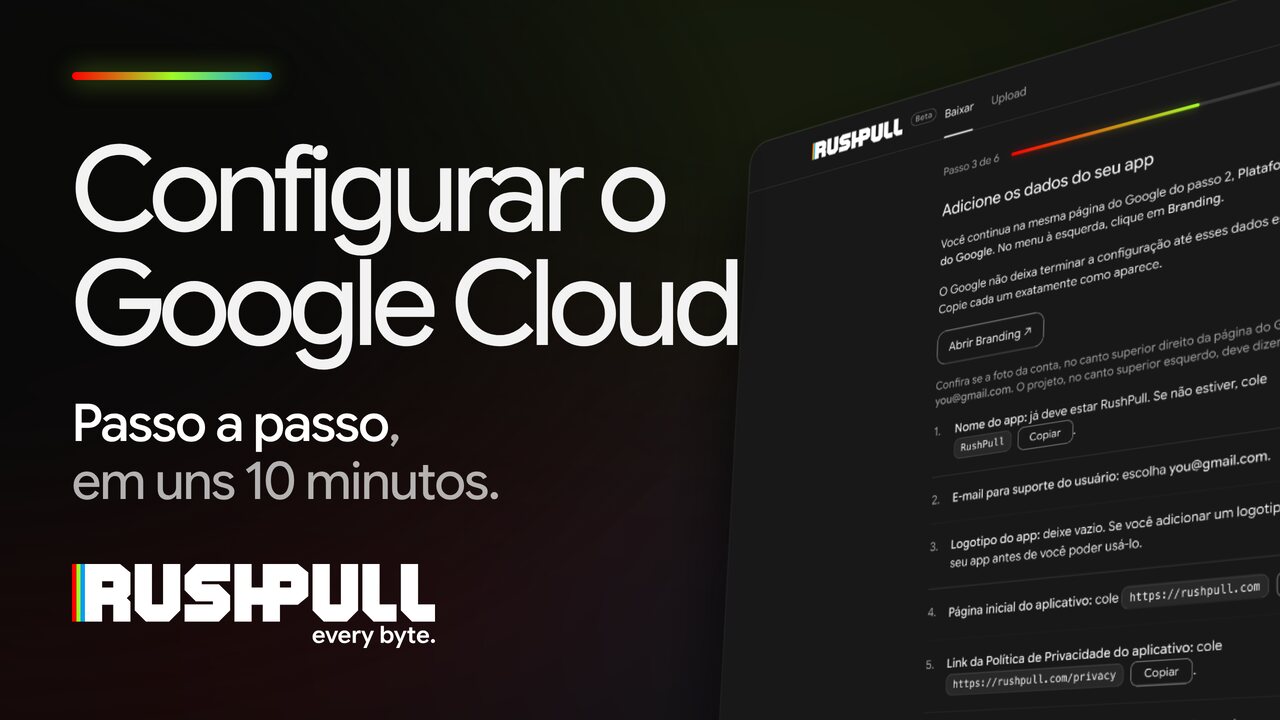

Uns 10 minutos, uma vez só.
Grátis. O Google não pede cartão de crédito.
Para downloads, o RushPull só lê o seu Drive. O Upload adiciona arquivos só onde você escolher e só pode alterar o que ele mesmo enviou. Nada mais no seu Drive é alterado nem apagado, nunca.
Use qualquer Conta do Google. Não precisa ser a conta com que o material foi compartilhado.
O RushPull mostra estes mesmos passos dentro do app, com um botão que abre a página certa do Google para cada um. Esta página existe para você poder ler tudo antes, ou acompanhar em uma segunda tela. Onde os passos dizem you@gmail.com, use o seu próprio endereço do Google: o app mostra o seu.
Crie um projeto e ative a Google Drive API
Clique no botão abaixo. O Google Cloud abre no seu navegador.
Confira se a foto da conta, no canto superior direito da página do Google, é a de you@gmail.com.
- Se o Google pedir que você aceite os termos dele, marque a caixa e continue.
- O Google pergunta qual projeto usar. Se você ainda não tem um, crie um projeto novo.
- Nome do projeto: cole
RushPull. - Deixe Recurso pai como está (normalmente “Nenhuma organização”).
- Clique em Criar. Um aviso amarelo sobre a cota de projetos é normal. Pode ignorar.
- Confira se RushPull é o projeto selecionado.
- Clique em Avançar.
- Clique em Ativar.
- Espere. Pode levar até um minuto. Não atualize a página.
- Está pronto quando aparecer Você ativou a Google Drive API.
Não pule esta parte: clique em Ativar e espere até aparecer que a Google Drive API foi ativada. Sem isso, o RushPull não consegue ler o Google Drive.
O Google pode acrescentar números ao ID do seu projeto, como rushpull-482913. Isso é normal, e o RushPull funciona com qualquer ID de projeto.
Configure a tela de login do Google
É a página que o Google mostra quando o RushPull pede permissão. Você preenche uma vez só.
Abrir as configurações de login ↗
Confira se a foto da conta, no canto superior direito da página do Google, é a de you@gmail.com. O projeto, no canto superior esquerdo, deve dizer RushPull.
- Clique em Vamos começar.
- Nome do app: cole
RushPull. - E-mail para suporte do usuário: escolha you@gmail.com na lista.
- Clique em Avançar.
- Público: escolha Externo. Escolha essa opção mesmo se você usar uma Conta do Google de trabalho, para o RushPull poder fazer login em qualquer uma das suas contas.
- Clique em Avançar.
- Dados de contato: cole
you@gmail.com. - Clique em Avançar.
- Marque Eu concordo com a política de dados do usuário dos serviços de API do Google.
- Clique em Continuar.
- Clique em Criar.
Já aparece uma página de Visão geral sem o botão Vamos começar? Esta parte já está feita. Vá para o próximo passo.
Adicione os dados do seu app
Você continua na mesma página do Google do passo 2, Plataforma de autenticação do Google. No menu à esquerda, clique em Branding.
O Google não deixa terminar a configuração até esses dados estarem preenchidos. Copie cada um exatamente como aparece.
Confira se a foto da conta, no canto superior direito da página do Google, é a de you@gmail.com. O projeto, no canto superior esquerdo, deve dizer RushPull.
- Nome do app: já deve estar RushPull. Se não estiver, cole
RushPull. - E-mail para suporte do usuário: escolha you@gmail.com.
- Logotipo do app: deixe vazio. Se você adicionar um logotipo, o Google analisa seu app antes de você poder usá-lo.
- Página inicial do aplicativo: cole
https://rushpull.com. - Link da Política de Privacidade do aplicativo: cole
https://rushpull.com/privacy. - Link dos Termos de Serviço do aplicativo: deixe vazio.
- Domínios autorizados: clique em Adicionar domínio.
- No novo campo, cole
rushpull.com. - Dados de contato do desenvolvedor: cole
you@gmail.com. - Clique em Salvar, no fim da página.
Torne permanente
O Google começa toda configuração nova com o status Testando. Enquanto está assim, o RushPull é desconectado a cada 7 dias. Um clique resolve isso.
Confira se a foto da conta, no canto superior direito da página do Google, é a de you@gmail.com. O projeto, no canto superior esquerdo, deve dizer RushPull.
- Em Status de publicação, clique em Publicar app.
- Clique em Confirmar.
- Confira se agora aparece Em produção.
O Google pode falar em “verificação”. Você não precisa dela: é para apps usados por muita gente, e este é só para você.
Crie seu ID do cliente
Confira se a foto da conta, no canto superior direito da página do Google, é a de you@gmail.com. O projeto, no canto superior esquerdo, deve dizer RushPull.
- Tipo de aplicativo: escolha App para computador.
- Deixe o nome como está.
- Deixe Use this client for an AI-powered agent desmarcado (o Google mostra em inglês).
- Clique em Criar.
- O Google mostra seu ID do cliente e a chave secreta do cliente. Clique em Baixar o JSON.
- Salve o arquivo onde quiser, por exemplo na Mesa.
O Google mostra a chave secreta do cliente uma vez só. Baixe o arquivo antes de fechar essa janela. Se você não baixou, abra o cliente no Google Cloud e clique em Add secret (o Google mostra em inglês) para criar uma nova.
Confira se funciona
No RushPull, na última tela da configuração: solte ali o arquivo JSON que você baixou ou cole os dois códigos.
- ID do cliente — termina em .apps.googleusercontent.com
- Chave secreta do cliente — começa com GOCSPX-
- Clique em Testar. O RushPull verifica com o Google e depois mostra ✓ Funciona, ou Testar de novo se algo não estiver certo.
- Clique em Salvar e adicionar uma Conta do Google.
Assistir a este passo · 4:25 (abre o vídeo no YouTube, numa nova aba)
Depois da configuração
Antes de fazer login no Google.
O Google vai dizer que não verificou este app. É normal.
O app é a conexão que você criou na configuração do Google Cloud, então o Google não o analisou. Pode continuar com segurança.
- Logo após a configuração do Google Cloud: escolha uma Conta do Google. A que você acabou de usar para configurar o Google Cloud é a mais fácil para começar. Para adicionar outra conta depois: escolha a Conta do Google que você quer usar.
- O Google diz que não verificou este app. Não clique no botão azul Voltar à segurança. Clique no link pequeno Avançado, no canto inferior esquerdo, e depois no link pequeno Acessar RushPull (não seguro) que aparece embaixo. O “desenvolvedor” que o Google cita é o e-mail que você usou na configuração do Google Cloud: foi você que criou a conexão.
1. Avançado 2. Acessar RushPull (não seguro) - O Google pode mostrar uma caixa de seleção para o Google Drive. Se aparecer, confira se ela está marcada. Se o Google mostrar Ver e baixar todos os seus arquivos do Google Drive
Quando algo dá errado
A maioria se resolve sozinha.
O RushPull trata interrupções como pausas, não como falhas. Estas são as que precisam de você.
Por que o RushPull diz que a Google Drive API não está ativada?
A Google Drive API não está ativada no seu projeto do Google Cloud. Normalmente isso significa que o Ativar foi pulado no passo 1 da configuração.
Clique em Ativar Google Drive API no RushPull, clique em Ativar na página do Google, aguarde um minuto e depois clique em Tentar de novo no RushPull. Você não precisa fazer login de novo nem refazer a configuração.
Por que o RushPull diz que não consegue ler o Google Drive?
A caixa do Google Drive na página de login do Google ficou desmarcada. O Google a deixa desmarcada e, sem ela, o RushPull não consegue ler o seu Drive.
Clique em Fazer login de novo no RushPull. Na página do Google, marque Ver e baixar todos os seus arquivos do Google Drive e clique em Continuar.
Isso não é o mesmo que a Google Drive API estar desativada: aquilo se resolve no Google Cloud; isto, na página de login do Google.
Por que a minha conta não vê esse link do Drive?
O RushPull verificou o link e não encontrou nada. Quase sempre isso significa que a pasta foi compartilhada com um endereço de e-mail diferente da conta que você escolheu no passo 1.
- Veja para qual e-mail o link do Drive foi enviado e escolha essa conta no passo 1. Se ela não estiver na lista, adicione-a com + Adicionar Conta do Google.
- Se foi compartilhada com um endereço de trabalho, confira se você está adicionando essa conta de trabalho, e não o seu Gmail pessoal.
- Se o link deveria estar aberto a qualquer pessoa, confira se ele não foi desativado ou se a pasta não foi movida. Abrir o link no navegador vai mostrar isso.
- Caso contrário, peça a quem enviou que compartilhe com o seu endereço ou que ative “Qualquer pessoa com o link”.
O que fazer quando o Google limita um arquivo?
O Google limita com que frequência um arquivo compartilhado muito popular pode ser baixado. Quando isso acontece, o RushPull não deixa o download falhar: ele guarda o que já tem, deixa os outros arquivos seguirem e continua tentando aquele em segundo plano, esperando um pouco mais a cada vez.
Não há nada a fazer além de deixar rodando. Esses arquivos não são descontados dos seus GB.
Se um arquivo continuar limitado no dia seguinte, peça a quem é o dono que faça uma cópia e compartilhe essa cópia — uma cópia nova tem o seu próprio limite, ainda intacto.
O que acontece quando o limite diário do Google é atingido?
O Google permite que cada projeto do Google Cloud baixe até 1 TB por dia (projetos criados a partir de maio de 2026). O limite é do projeto, não de uma Conta do Google: todas as contas que fazem login no RushPull com o mesmo ID do cliente dividem esse limite. Limites da Drive API, segundo o Google.
Quando ele é atingido, o RushPull pausa, guarda tudo o que já foi baixado e continua sozinho quando o limite do Google é renovado, à meia-noite no horário do Pacífico. Você pode deixá-lo aberto, ou sair e clicar em Retomar mais tarde.
O que acontece se o disco for desconectado ou entrar em repouso?
O RushPull pausa, guarda todos os números e espera. Conecte o disco de novo, e ele confere o que já está lá e continua sozinho, do mesmo ponto.
Se você pausou de propósito, ele continua pausado e avisa que o disco voltou — clique em Retomar quando quiser.
Enquanto pausa, o RushPull pode dizer que está terminando de salvar no disco. Deixe terminar. Ele nunca pede para você desconectar um disco que ainda pode estar gravando — e, quando for desconectar um disco, ejete-o no Finder antes.
O RushPull pode salvar numa unidade de rede ou NAS?
Sim, a partir da versão 0.9.0-beta.21. Primeiro conecte a unidade de rede no Finder: escolha Ir › Conectar ao Servidor, digite o endereço do servidor e clique em Conectar. Depois clique em Escolher… em Salvar em e escolha uma pasta nessa unidade.
Numa unidade de rede, o RushPull lê de novo cada arquivo depois de salvo e o confere com a cópia que o próprio Google tem dele, então uma cópia que o servidor não guardou por inteiro é baixada de novo. Se a conexão com o servidor cair, o RushPull pausa e mantém tudo o que já tem. Clique em Reconectar (a partir da versão 0.9.0-beta.22) e ele se conecta de novo ao servidor e continua de onde parou. Se a unidade de rede não estiver conectada quando você começar, clique em Reconectar e depois em Baixar. Os uploads a partir de uma unidade de rede têm o mesmo botão. Passo a passo
Por que o meu download do Google Drive está tão lento?
O RushPull mostra qual dos dois está atrasando tudo, porque a solução é diferente.
- “… está gravando devagar”, com o nome do seu disco — o disco não consegue receber os dados tão rápido quanto eles chegam. Pendrives e cartões SD são os culpados de sempre. O RushPull tenta automaticamente menos arquivos ao mesmo tempo para ver se fica mais rápido e fica com o que for mais rápido. Um disco externo de verdade será várias vezes mais rápido.
- Nada sobre o disco — então é a conexão, e a velocidade que você vê é a velocidade que você tem. O download vai continuar, e você pode fechar a tampa ou deixar rodando durante a noite.
Uma conexão USB 2 também é sinalizada em Salvar em. Passar o mesmo disco para uma porta USB 3, ou usar outro cabo, muitas vezes dobra a velocidade.
Por que este disco não consegue guardar arquivos com mais de 4 GB?
O disco está formatado em FAT32, que não aceita um único arquivo maior que 4 GB — e arquivos de câmera muitas vezes são. Esse é um limite do formato do disco, não do RushPull.
O RushPull pergunta antes de começar e oferece duas saídas:
- Baixar só os arquivos que cabem e passar os grandes para outro disco.
- Usar outro disco.
Para continuar usando este disco para arquivos grandes, você teria que reformatá-lo em ExFAT, o que apaga tudo o que há nele. Antes, copie dele o que quiser guardar.
Por que o RushPull não consegue criar a pasta?
O RushPull diz qual destes é o caso:
- O macOS não deu permissão para o RushPull gravar ali — há um botão que leva direto à página certa dos ajustes.
- O RushPull foi atualizado enquanto estava aberto — encerre o app e abra de novo, e o macOS aceita.
- O disco é somente leitura ou está cheio — aí o problema é o disco, não o app.
Uploads
Como enviar arquivos para o Google Drive.
O Upload fica na mesma janela, numa aba própria, com a mesma Conta do Google e a mesma configuração.
Como faço upload de uma pasta para o Google Drive?
Clique em Upload na parte de cima da janela. Escolha a Conta do Google (etapa 1), arraste arquivos ou pastas para a janela ou clique em Escolher… (etapa 2). Na etapa 3, digite um nome para uma nova pasta, que vai para Meu Drive › RushPull uploads, ou cole o link de uma pasta do Google Drive para fazer upload direto para essa pasta. As suas pastas são mantidas como estão lá dentro. Depois clique em Fazer upload.
O link de uma pasta funciona para a pasta de outra pessoa, se você for Editor lá, e para um drive compartilhado. Os arquivos usam o seu próprio armazenamento do Google, mesmo na pasta de outra pessoa, e nada do que já está na pasta muda: um arquivo diferente com o mesmo nome entra ao lado como “nome (2)”. Mais sobre fazer upload para a pasta de outra pessoa
Você pode pausar quando quiser, sair do app ou perder o Wi-Fi: o RushPull continua de onde parou, e nada é enviado duas vezes. Arquivos ocultos ficam de fora, e o RushPull pergunta antes de enviar qualquer coisa que pareça uma chave privada ou senha. O upload é grátis durante o beta.
Por que o RushPull pede para permitir uploads?
Para downloads, o RushPull pede ao Google só para ler o seu Drive. O upload precisa de mais uma permissão, então, na primeira vez que você abrir o Upload com uma Conta do Google, clique em Permitir uploads.
O Google mostra uma caixa para cada permissão: marque as duas ou Selecionar tudo. A segunda, Ver, editar, criar e excluir apenas os arquivos do Google Drive que você usa com este app, permite que o RushPull adicione arquivos ao seu Drive e veja e altere só os arquivos que ele mesmo enviou. Ele nunca mexe em mais nada no seu Drive. Não há nada novo para fazer no Google Cloud: é a mesma configuração.
O que acontece quando chego aos 750 GB por dia do Google?
O Google permite que cada conta faça upload de 750 GB por dia. Antes de você começar, o RushPull avisa quando um upload passa disso e quanto dele fica para amanhã.
Quando o Google para de aceitar arquivos, o upload pausa sozinho e diz quando continua. Nada se perde: o RushPull continua sozinho cerca de 24 horas depois de atingir o limite. Deixe o RushPull aberto. Mais sobre o limite diário.
E se o meu Google Drive estiver cheio?
O RushPull verifica o espaço do seu Google Drive antes de um upload começar e avisa se não houver espaço e quanto é preciso. Libere espaço no Google Drive ou consiga mais armazenamento com o Google e tente de novo.
Se o Drive encher durante um upload, o RushPull para e mostra O Google Drive está cheio. Tudo o que já foi enviado fica lá. Libere espaço e clique em Retomar.
Cancelar um upload apaga o que já está no Drive?
Não. O RushPull esquece o resto do upload, e os arquivos já enviados ficam no Google Drive.
Se você escolher os mesmos arquivos de novo mais tarde, Continuar na pasta existente envia só o que falta, e Fazer upload como nova cópia cria uma segunda pasta ao lado da primeira. Quando arquivos no seu Mac mudam depois de um upload, o RushPull avisa enquanto está aberto, e Enviar alterações envia só os novos e os alterados. Ele nunca exclui nada no Drive.
Como as pessoas com quem compartilho recebem os arquivos?
Clique em Compartilhar…, durante o upload ou depois. Escolha quem pode abrir a pasta (qualquer pessoa com o link ou só as pessoas que você adicionar) e envie por e-mail pelo RushPull (o Google envia o e-mail da sua conta) ou copie a mensagem e mande do seu jeito. O compartilhamento é somente leitura: elas podem abrir e baixar a pasta, mas não alterá-la.
Elas podem baixar direto do Google Drive ou com o RushPull, que baixa tudo de uma vez e verifica se cada arquivo chegou completo: como recebem os arquivos.
Contato
Ainda com problemas?
Dúvidas ou problemas: respondemos por e-mail.
Obrigado! Vamos responder para you@example.com.
Enviamos uma confirmação por e-mail.
Se foi um download que deu errado, abra o Registro técnico no RushPull (o link abaixo da lista de arquivos), copie e cole na sua mensagem. Ele mostra o que aconteceu sem citar os nomes dos seus arquivos.
Ou envie um e-mail para support@rushpull.com. O RushPull é feito pela MaJo Industries Pty Ltd, na Austrália, então as respostas podem chegar durante a sua noite se você estiver do outro lado do mundo.