

Konfiguracja i pomoc przy pobieraniu z Dysku Google.
Jednorazowa konfiguracja Google Cloud krok po kroku i co zrobić, gdy pobieranie nie działa tak, jak powinno.
Tylko raz
Skonfiguruj Google Cloud.
Aby pobierać z Twojego Dysku Google i przesyłać na niego pliki, RushPull potrzebuje połączenia z Dyskiem. Tworzysz to połączenie raz, na własnym koncie Google. Google nazywa je aplikacją, ale nie tworzysz aplikacji. To tylko połączenie między Twoim Dyskiem a RushPull.
Połączenie potrzebuje klucza, czyli identyfikatora klienta. RushPull loguje się nim do Twojego Dysku, a logowanie zostaje na Twoim Macu.
Po co ta konfiguracja? To dzięki połączeniu RushPull może robić pauzy, wznawiać pracę po utracie Wi-Fi i sprawdzać, czy każdy plik dotarł w całości. Własny identyfikator klienta daje Ci też Twoją część limitów Google.
Wolisz obejrzeć? Cała konfiguracja krok po kroku w 5-minutowym filmie (po angielsku).
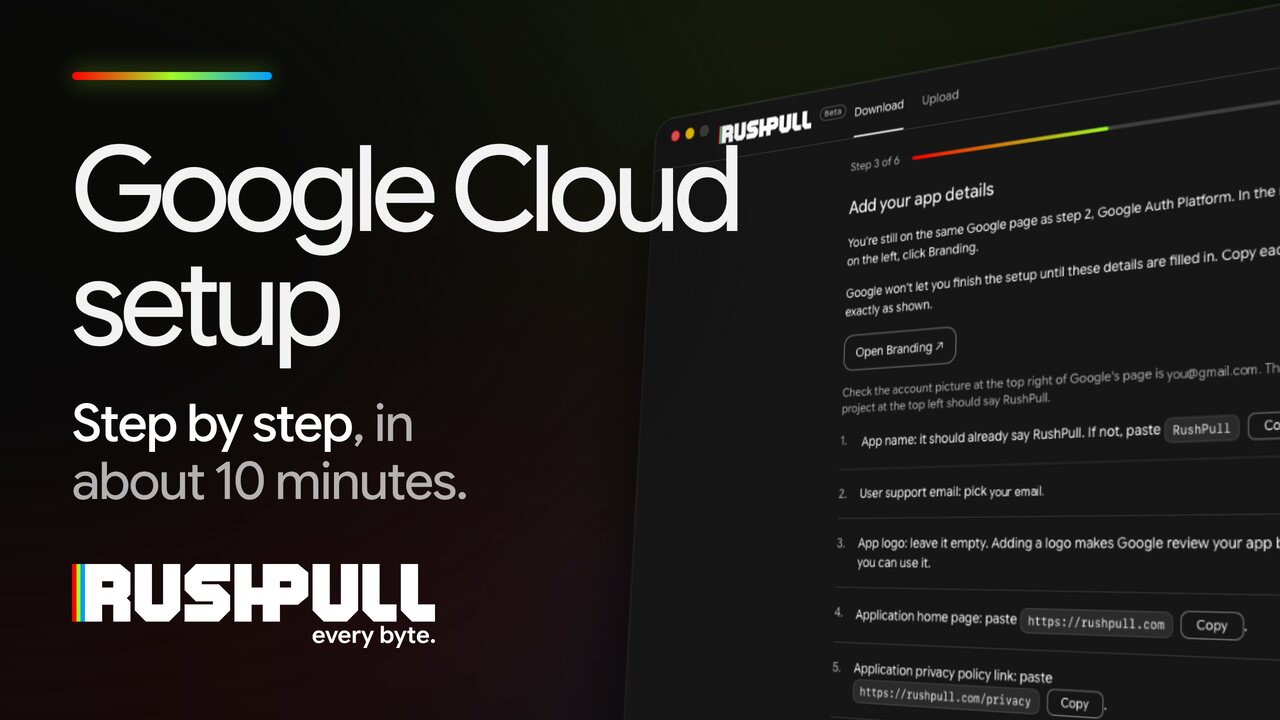

Około 10 minut, tylko raz.
Bezpłatnie. Google nie poprosi o kartę kredytową.
Przy pobieraniu RushPull tylko odczytuje Twój Dysk Google. Przesyłanie dodaje pliki tylko tam, gdzie wskażesz, i może zmieniać tylko to, co samo przesłało. Nic innego na Twoim Dysku Google nigdy nie zostanie zmienione ani usunięte.
Użyj do tego dowolnego konta Google. Nie musi to być konto, któremu udostępniono materiały.
RushPull przeprowadzi Cię przez te same kroki w aplikacji, a przy każdym z nich przycisk otworzy właściwą stronę Google. Ta strona jest po to, żeby przeczytać wszystko wcześniej albo mieć instrukcję na drugim ekranie. Tam, gdzie w krokach jest you@gmail.com, użyj własnego adresu Google: aplikacja pokazuje Twój.
Utwórz projekt i włącz Google Drive API
Kliknij przycisk poniżej. Google Cloud otworzy się w przeglądarce.
Sprawdź, czy zdjęcie konta w prawym górnym rogu strony Google to you@gmail.com.
- Jeśli Google poprosi o akceptację warunków, zaznacz pole i kontynuuj.
- Google zapyta, którego projektu użyć. Jeśli nie masz jeszcze projektu, utwórz nowy.
- Nazwa projektu: wklej
RushPull. - Pozostaw Zasób nadrzędny bez zmian (zwykle „Brak organizacji”).
- Kliknij Utwórz. Żółta ramka o limicie projektów to nic złego. Możesz ją zignorować.
- Sprawdź, czy wybrany jest projekt RushPull.
- Kliknij Dalej.
- Kliknij Włącz.
- Poczekaj. Może to potrwać do minuty. Nie odświeżaj strony.
- Gotowe, gdy pojawi się Interfejs API Google Drive API został włączony.
Nie pomijaj tego: kliknij Włącz i poczekaj, aż Google pokaże, że włączono Google Drive API. Bez tego RushPull nie odczyta Dysku Google.
Google może dodać cyfry do identyfikatora projektu, np. rushpull-482913. To normalne – RushPull działa z każdym identyfikatorem projektu.
Skonfiguruj ekran logowania Google
Tę stronę Google pokazuje, gdy RushPull prosi o zgodę. Wypełniasz ją raz.
Sprawdź, czy zdjęcie konta w prawym górnym rogu strony Google to you@gmail.com. W lewym górnym rogu powinien być widoczny projekt RushPull.
- Kliknij Rozpocznij.
- Nazwa aplikacji: wklej
RushPull. - Adres e-mail dla użytkowników potrzebujących pomocy: wybierz z listy you@gmail.com.
- Kliknij Dalej.
- Odbiorcy: wybierz Z zewnątrz. Wybierz to nawet przy służbowym koncie Google, aby RushPull mógł logować się na każde Twoje konto.
- Kliknij Dalej.
- Dane kontakowe: wklej
you@gmail.com. - Kliknij Dalej.
- Zaznacz Akceptuję zasady dotyczące danych użytkownika w usługach interfejsu API Google.
- Kliknij Dalej.
- Kliknij Utwórz.
Widzisz już stronę Przegląd bez przycisku Rozpocznij? Ta część jest gotowa. Przejdź do następnego kroku.
Dodaj dane aplikacji
Nadal jesteś na tej samej stronie Google co w kroku 2, Platforma uwierzytelniania Google. W menu po lewej kliknij Elementy marki.
Google nie pozwoli dokończyć konfiguracji, dopóki te dane nie zostaną wypełnione. Skopiuj każdą pozycję dokładnie tak, jak tu widać.
Sprawdź, czy zdjęcie konta w prawym górnym rogu strony Google to you@gmail.com. W lewym górnym rogu powinien być widoczny projekt RushPull.
- Nazwa aplikacji: powinno tu już być RushPull. Jeśli nie, wklej
RushPull. - Adres e-mail dla użytkowników potrzebujących pomocy: wybierz you@gmail.com.
- Logo aplikacji: zostaw puste. Z logo Google sprawdzi aplikację, zanim będzie można jej używać.
- Strona główna aplikacji: wklej
https://rushpull.com. - Link do polityki prywatności aplikacji: wklej
https://rushpull.com/privacy. - Link do warunków korzystania z aplikacji: zostaw puste.
- Autoryzowane domeny: kliknij Dodaj domenę.
- W nowym polu wklej
rushpull.com. - Dane kontaktowe dewelopera: wklej
you@gmail.com. - Kliknij Zapisz na dole strony.
Ustaw na stałe
Google uruchamia każdą nową konfigurację w trybie Testowanie. W tym trybie RushPull jest wylogowywany co 7 dni. Naprawi to jedno kliknięcie.
Sprawdź, czy zdjęcie konta w prawym górnym rogu strony Google to you@gmail.com. W lewym górnym rogu powinien być widoczny projekt RushPull.
- W sekcji Stan publikacji kliknij Opublikuj aplikację.
- Kliknij Potwierdź.
- Sprawdź, czy teraz widać W wersji produkcyjnej.
Google może wspomnieć o „weryfikacji”. Nie jest potrzebna. Służy aplikacjom używanym przez wiele osób, a ta jest tylko dla Ciebie.
Utwórz identyfikator klienta
Sprawdź, czy zdjęcie konta w prawym górnym rogu strony Google to you@gmail.com. W lewym górnym rogu powinien być widoczny projekt RushPull.
- Typ aplikacji: wybierz Aplikacja komputerowa.
- Zostaw nazwę bez zmian.
- Zostaw pole Use this client for an AI-powered agent niezaznaczone (Google pokazuje je po angielsku).
- Kliknij Utwórz.
- Google pokaże identyfikator klienta i tajny klucz klienta. Kliknij Pobierz JSON.
- Zapisz plik w dowolnym miejscu, np. na biurku.
Google pokazuje tajny klucz klienta tylko raz. Pobierz plik, zanim zamkniesz to okno. Jeśli to umknęło, otwórz klienta w Google Cloud i kliknij Add secret (Google pokazuje to po angielsku), aby utworzyć nowy.
Sprawdź, czy działa
W RushPull, na ostatnim ekranie konfiguracji: upuść pobrany plik JSON lub wklej oba kody.
- Identyfikator klienta – kończy się na .apps.googleusercontent.com
- Tajny klucz klienta – zaczyna się od GOCSPX-
- Kliknij Testuj. RushPull sprawdzi to w Google i pokaże ✓ Działa albo Testuj ponownie, jeśli coś jest nie tak.
- Kliknij Zapisz i dodaj konto Google.
Po konfiguracji
Zanim zalogujesz się do Google.
Google poinformuje, że nie zweryfikował tej aplikacji. To normalne.
Ta aplikacja to połączenie utworzone w konfiguracji Google Cloud, więc Google jej nie sprawdzał. Można bezpiecznie kontynuować.
- Zaraz po konfiguracji Google Cloud: wybierz konto Google. Najłatwiej zacząć od tego, którego użyto przed chwilą do konfiguracji Google Cloud. Gdy później dodajesz kolejne konto: wybierz konto Google, którego chcesz użyć.
- Google poinformuje, że nie zweryfikował tej aplikacji. Nie klikaj niebieskiego przycisku Wróć do bezpieczeństwa. Kliknij mały link Zaawansowane w lewym dolnym rogu, a potem mały link Otwórz: RushPull (niebezpieczne), który pojawi się pod nim. „Deweloper” wskazany przez Google to adres e-mail użyty w konfiguracji Google Cloud: to połączenie należy do Ciebie.
1. Zaawansowane 2. Otwórz: RushPull (niebezpieczne) - Google może pokazać pole wyboru dla Dysku Google. Jeśli się pojawi, upewnij się, że jest zaznaczone. Jeśli Google je pokaże Przeglądaj i pobieraj wszystkie pliki na Dysku Google
Gdy coś pójdzie nie tak
Większość problemów rozwiązuje się sama.
Dla RushPull przerwa to wstrzymanie, a nie niepowodzenie. Oto sytuacje, w których musisz coś zrobić.
Dlaczego RushPull pokazuje, że nie włączono Google Drive API?
W Twoim projekcie Google Cloud nie włączono Google Drive API. Zwykle oznacza to, że w kroku 1 konfiguracji pominięto Włącz.
Kliknij Włącz Google Drive API w RushPull, kliknij Włącz na stronie Google, odczekaj minutę, a potem kliknij Spróbuj ponownie w RushPull. Nie musisz logować się ponownie ani powtarzać konfiguracji.
Dlaczego RushPull pokazuje, że nie może odczytać Dysku Google?
Na stronie logowania Google nie zaznaczono pola Dysku Google. Google zostawia je puste, a bez niego RushPull nie odczyta Twojego Dysku Google.
Kliknij Zaloguj ponownie w RushPull. Na stronie Google zaznacz Przeglądaj i pobieraj wszystkie pliki na Dysku Google, a potem kliknij Dalej.
To nie to samo co niewłączenie Google Drive API: tamto naprawia się w Google Cloud, a to – na stronie logowania Google.
Dlaczego moje konto nie widzi tego linku do Dysku Google?
RushPull sprawdził link i niczego nie znalazł. Prawie zawsze oznacza to, że folder udostępniono na inny adres e-mail niż konto wybrane w kroku 1.
- Sprawdź, na który adres e-mail przyszedł link do Dysku Google, i wybierz w kroku 1 to konto. Jeśli nie ma go na liście, dodaj je przyciskiem + Dodaj konto Google.
- Jeśli folder udostępniono na adres służbowy, dodaj właśnie to konto służbowe, a nie swojego prywatnego Gmaila.
- Jeśli link ma być dostępny dla każdego, sprawdź, czy nie został wyłączony i czy folder nie został przeniesiony. Dowiesz się tego, otwierając link w przeglądarce.
- W przeciwnym razie poproś osobę, która go wysłała, żeby udostępniła go na Twój adres albo włączyła opcję „Każda osoba mająca link”.
Co zrobić, gdy Google ogranicza plik?
Google ogranicza, jak często można pobierać popularny udostępniony plik. Gdy tak się stanie, RushPull nie przerywa pobierania: zachowuje to, co już ma, pozwala pozostałym plikom pobierać się dalej i w tle ponawia próby z tym jednym, za każdym razem czekając trochę dłużej.
Nie trzeba nic robić – wystarczy, że pobieranie będzie trwało dalej. Te pliki nie zużywają Twoich GB.
Jeśli następnego dnia plik nadal jest ograniczony, poproś jego właściciela, żeby utworzył kopię i udostępnił ją zamiast oryginału – nowa kopia ma własny, nienaruszony limit.
Co się dzieje, gdy zostanie osiągnięty dzienny limit Google?
Google pozwala każdemu projektowi Google Cloud pobrać do 1 TB dziennie (projekty utworzone od maja 2026 r.). To limit projektu, a nie jednego konta Google: dzielą go wszystkie konta, które logują się do RushPull tym samym identyfikatorem klienta. Limity Google Drive API.
Gdy limit zostanie osiągnięty, RushPull wstrzymuje pobieranie, zachowuje wszystko, co już pobrał, i sam wznawia pracę, gdy limit Google się odnowi, o północy czasu pacyficznego. Możesz zostawić RushPull otwarty albo go zamknąć i później kliknąć Wznów.
Co się stanie, gdy dysk zostanie odłączony albo przejdzie w uśpienie?
RushPull wstrzymuje pobieranie, zachowuje wszystkie liczby i czeka. Podłącz dysk ponownie, a RushPull sprawdzi, co na nim jest, i sam wznowi pobieranie od tego samego miejsca.
Jeśli pobieranie wstrzymano celowo, pozostanie wstrzymane, a RushPull poinformuje, że dysk wrócił – kliknij Wznów, kiedy zechcesz.
Podczas wstrzymywania RushPull może pokazywać, że kończy zapisywanie na dysku. Pozwól mu skończyć. Nigdy nie poprosi o odłączenie dysku, który może jeszcze zapisywać – a gdy już odłączasz dysk, najpierw wysuń go w Finderze.
Czy RushPull może zapisywać na dysku sieciowym lub NAS-ie?
Tak, od wersji 0.9.0-beta.21. Najpierw połącz się z dyskiem sieciowym w Finderze: wybierz Idź › Połącz z serwerem, wpisz adres serwera i kliknij Połącz. Potem kliknij Wybierz… w sekcji Zapisz w i wybierz na nim folder.
Na dysku sieciowym RushPull po zapisaniu każdego pliku odczytuje go z powrotem i porównuje z cyfrowym odciskiem zapisanym przez Google, więc kopia, której serwer nie zachował w całości, zostaje pobrana ponownie. Jeśli połączenie z serwerem zostanie przerwane, RushPull wstrzymuje pobieranie i zachowuje wszystko, co już ma. Kliknij Połącz ponownie (od wersji 0.9.0-beta.22), a RushPull ponownie połączy się z serwerem i wznowi pobieranie od miejsca, w którym przerwał. Jeśli dysk sieciowy nie jest połączony, gdy zaczynasz, kliknij Połącz ponownie, a potem Pobierz. Przesyłanie z dysku sieciowego ma ten sam przycisk. Krok po kroku
Dlaczego pobieranie z Dysku Google jest takie wolne?
RushPull pokazuje, która z tych dwóch rzeczy spowalnia pobieranie, bo każdą naprawia się inaczej.
- „… zapisuje powoli” z nazwą Twojego dysku – dysk nie nadąża z zapisywaniem danych, które przychodzą. Zwykle winne są pendrive’y i karty SD. RushPull sam próbuje pobierać mniej plików naraz, żeby sprawdzić, czy tak jest szybciej, i zostaje przy szybszym sposobie. Porządny dysk zewnętrzny będzie kilka razy szybszy.
- Nic o dysku – wtedy chodzi o połączenie, a prędkość, którą widzisz, to prędkość, jaką masz. Pobieranie będzie trwać dalej, a Ty możesz zamknąć pokrywę albo zostawić je na noc.
Połączenie USB 2 też jest oznaczane w sekcji Zapisz w. Podłączenie tego samego dysku do portu USB 3 albo użycie innego kabla często podwaja prędkość.
Dlaczego ten dysk nie może zapisać plików większych niż 4 GB?
Dysk jest sformatowany w systemie FAT32, który nie pomieści pojedynczego pliku większego niż 4 GB – a pliki z kamer często są większe. To ograniczenie formatu dysku, a nie RushPull.
RushPull pyta przed rozpoczęciem i daje dwa wyjścia:
- Pobierz tylko pliki, które się mieszczą, a duże zapisz na innym dysku.
- Użyj innego dysku.
Aby dalej używać tego dysku do dużych plików, trzeba by go ponownie sformatować jako ExFAT, co usuwa z niego wszystko. Najpierw skopiuj z niego to, co chcesz zachować.
Dlaczego RushPull nie może utworzyć folderu?
RushPull pokazuje, o który z tych przypadków chodzi:
- macOS nie zezwolił RushPull na zapis w tym miejscu – przycisk przeniesie Cię prosto do właściwej strony ustawień.
- RushPull został uaktualniony, gdy był otwarty – zakończ go i otwórz ponownie, a macOS nie będzie miał zastrzeżeń.
- Dysk jest tylko do odczytu albo pełny – to sprawa dysku, nie aplikacji.
Przesyłanie
Wysyłanie plików na Dysk Google.
Przesyłanie jest w tym samym oknie, na osobnej karcie, z tym samym kontem Google i tą samą konfiguracją.
Jak przesłać folder na Dysk Google?
Kliknij Przesyłanie u góry okna. Wybierz konto Google (krok 1), przeciągnij pliki lub foldery do okna albo kliknij Wybierz… (krok 2). W kroku 3 wpisz nazwę nowego folderu, który trafi do folderu Mój dysk › RushPull uploads, albo wklej link do folderu na Dysku Google, aby przesłać pliki prosto do niego. Foldery w środku zachowają swój układ. Potem kliknij Prześlij.
Link do folderu działa w przypadku cudzego folderu, jeśli masz w nim rolę edytującego, oraz w przypadku dysku współdzielonego. Pliki wliczają się do Twojego własnego miejsca na koncie Google, nawet w cudzym folderze, a to, co już jest w folderze, się nie zmienia: inny plik o tej samej nazwie trafia obok jako „nazwa (2)”. Więcej o przesyłaniu do cudzego folderu
Możesz w każdej chwili wstrzymać przesyłanie, zamknąć aplikację albo stracić Wi-Fi: RushPull wznowi od miejsca, w którym przerwał, i nic nie zostanie przesłane dwa razy. Pliki ukryte są pomijane, a zanim RushPull prześle coś, co wygląda na klucz prywatny lub hasło, zapyta Cię o zgodę. Przesyłanie jest bezpłatne w okresie beta.
Dlaczego RushPull prosi o zezwolenie na przesyłanie?
Przy pobieraniu RushPull prosi Google tylko o odczyt Twojego Dysku Google. Przesyłanie wymaga jeszcze jednego uprawnienia, więc gdy pierwszy raz otworzysz kartę Przesyłanie z danym kontem Google, kliknij Zezwól na przesyłanie.
Google pokazuje pole wyboru przy każdym uprawnieniu: zaznacz oba albo użyj opcji Zaznacz wszystko. Drugie z nich, Wyświetlanie, edytowanie, tworzenie i usuwanie tylko określonych plików na Dysku Google używanych w tej aplikacji, pozwala RushPull dodawać pliki do Twojego Dysku Google oraz widzieć i zmieniać tylko pliki, które sam przesłał. Niczego innego na Twoim Dysku nigdy nie dotyka. W Google Cloud nie trzeba robić nic nowego: to ta sama konfiguracja.
Co się dzieje, gdy osiągnę limit Google 750 GB dziennie?
Google pozwala przesłać 750 GB dziennie na każde konto. Przed startem RushPull informuje, jeśli przesyłanie jest większe, i ile z niego poczeka do jutra.
Gdy Google przestaje przyjmować pliki, przesyłanie samo się wstrzymuje, a RushPull podaje, kiedy wznowi. Nic nie przepada: RushPull wznowi sam ok. 24 godzin po osiągnięciu limitu. Zostaw RushPull otwarty. Więcej o dziennym limicie.
Co, jeśli mój Dysk Google jest pełny?
RushPull sprawdza miejsce na Twoim Dysku Google przed rozpoczęciem przesyłania i informuje, jeśli go brakuje i ile potrzeba. Zwolnij miejsce na Dysku Google albo dokup miejsce od Google, a potem spróbuj ponownie.
Jeśli Dysk zapełni się w trakcie przesyłania, RushPull zatrzymuje się i pokazuje komunikat Dysk Google jest pełny. Wszystko, co już przesłano, zostaje. Zwolnij miejsce, a potem kliknij Wznów.
Czy anulowanie przesyłania usuwa to, co już jest na Dysku?
Nie. RushPull zapomina o reszcie przesyłania, a przesłane już pliki zostają na Dysku Google.
Jeśli później ponownie wybierzesz te same pliki, Kontynuuj w istniejącym folderze wyśle tylko to, czego brakuje, a Prześlij jako nową kopię utworzy drugi folder obok pierwszego. Gdy pliki na Macu zmienią się po przesłaniu, RushPull informuje o tym, dopóki jest otwarty, a Prześlij zmiany wysyła tylko nowe i zmienione. Niczego na Dysku nigdy nie usuwa.
Jak osoby, którym udostępnię folder, dostaną pliki?
Kliknij Udostępnij… w trakcie przesyłania lub po nim. Wybierz, kto może otworzyć folder (każda osoba mająca link albo tylko dodane osoby), a potem wyślij go e-mailem z RushPull (Google wyśle e-mail z Twojego konta) albo skopiuj wiadomość i wyślij ją po swojemu. Udostępnianie jest tylko do odczytu: mogą otworzyć i pobrać folder, ale nie mogą go zmienić.
Mogą pobrać go bezpośrednio z Dysku Google albo w RushPull, który pobiera wszystko za jednym razem i sprawdza, czy każdy plik dotarł w całości: jak go odbiorą.
Kontakt
Nadal masz problem?
Pytania lub problemy – odpowiemy e-mailem.
Dziękujemy – odpowiemy na you@example.com.
Wysłaliśmy Ci potwierdzenie e-mailem.
Jeśli problem dotyczy pobierania, otwórz w RushPull Dziennik techniczny (link pod listą plików), skopiuj go i wklej do wiadomości. Opisuje, co się stało, bez podawania nazw Twoich plików.
Możesz też napisać na support@rushpull.com. RushPull tworzy MaJo Industries Pty Ltd w Australii, więc jeśli jesteś po drugiej stronie świata, odpowiedź może przyjść w nocy.