

Configuratie en hulp voor je Google Drive-downloads.
De eenmalige Google Cloud-configuratie, stap voor stap, en wat je doet als een download niet loopt zoals hij moet.
Maar één keer
Stel Google Cloud in.
Om uit je Google Drive te downloaden en ernaar te uploaden, heeft RushPull een verbinding met je Drive nodig. Die verbinding maak je één keer, in je eigen Google-account. Google noemt het een app, maar je bouwt geen app. Het is gewoon een verbinding tussen je Drive en RushPull.
De verbinding heeft een sleutel nodig, de Client-ID. RushPull logt met die sleutel in op je Drive, en die inlog blijft op je Mac.
Waarom dit instellen? Dankzij de verbinding kan RushPull pauzeren, verdergaan als je wifi wegvalt en controleren of elk bestand compleet is aangekomen. Je eigen Client-ID geeft je ook je eigen deel van Googles limieten.
Liever kijken? De hele configuratie, stap voor stap, in een video van 5 minuten (in het Engels).
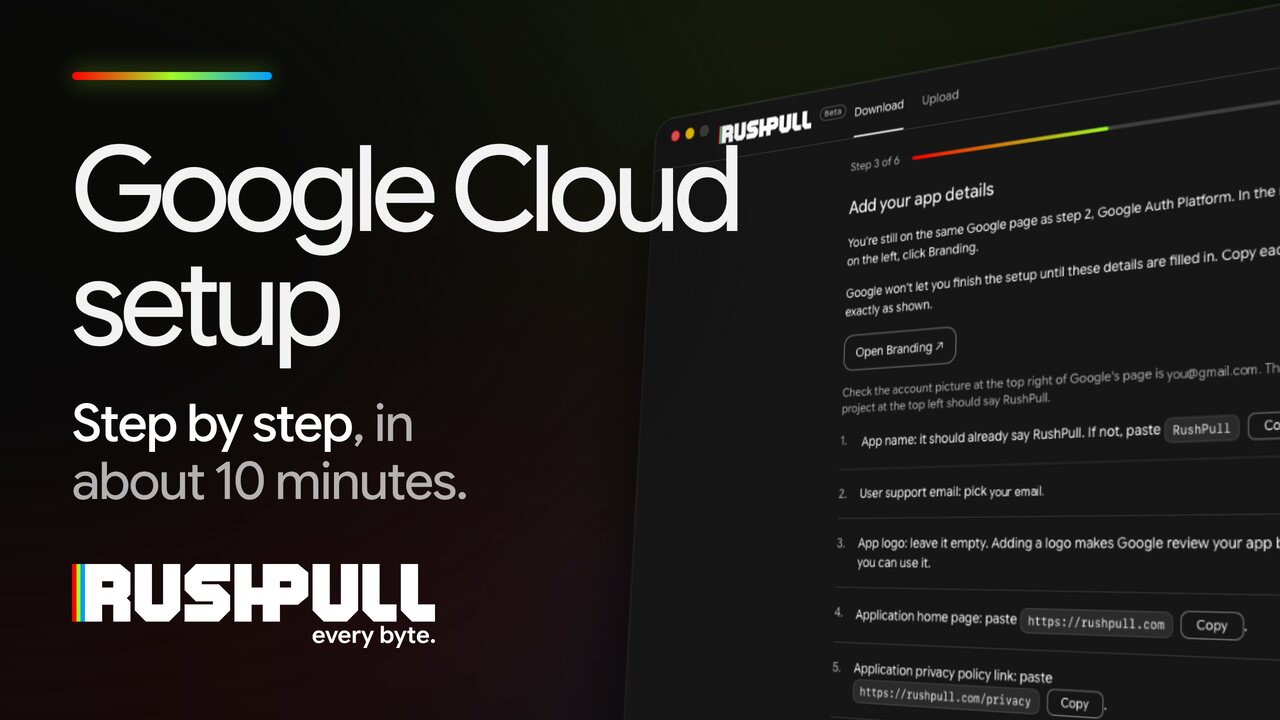

Ongeveer 10 minuten, maar één keer.
Gratis. Google vraagt niet om een creditcard.
Bij downloaden leest RushPull je Drive alleen. Upload zet bestanden alleen waar jij kiest en kan alleen wijzigen wat het zelf heeft geüpload. Verder wordt er nooit iets in je Drive gewijzigd of verwijderd.
Elk Google-account is goed. Het hoeft niet het account te zijn waarmee je beelden zijn gedeeld.
RushPull loodst je in de app door precies deze stappen, met bij elke stap een knop die de juiste pagina van Google opent. Deze pagina staat hier zodat je alles eerst kunt doorlezen, of kunt volgen op een tweede scherm. Waar in de stappen you@gmail.com staat, gebruik je je eigen Google-adres: de app toont het jouwe.
Maak een project en zet Google Drive API aan
Klik op de knop hieronder. Google Cloud opent in je browser, in het Engels: Google Cloud is er niet in het Nederlands. Daarom staan de knoppen en velden hieronder in het Engels, net als op je scherm.
Kijk of de accountfoto rechtsboven op Googles pagina you@gmail.com is.
- Vraagt Google of je akkoord gaat met de voorwaarden, vink het vakje aan en ga door.
- Google vraagt welk project je wilt gebruiken. Heb je er nog geen, maak dan een nieuw project.
- Project name: plak
RushPull. - Laat Parent resource zoals het is (meestal “No organization”).
- Klik op Create. Een geel vak over projectquota is normaal. Je kunt het negeren.
- Zorg dat RushPull het geselecteerde project is.
- Klik op Next.
- Klik op Enable.
- Wacht. Dat kan tot een minuut duren. Vernieuw de pagina niet.
- Je bent klaar als er You have successfully enabled Google Drive API staat.
Sla dit niet over: klik op Enable en wacht tot er staat dat Google Drive API aanstaat. Zonder dit kan RushPull Google Drive niet lezen.
Google zet misschien cijfers achter de ID van je project, zoals rushpull-482913. Dat is normaal, en RushPull werkt met elke project-ID.
Stel het inlogscherm van Google in
Dit is de pagina die Google laat zien als RushPull om toestemming vraagt. Je vult hem één keer in.
Kijk of de accountfoto rechtsboven op Googles pagina you@gmail.com is. Linksboven moet het project RushPull zijn.
- Klik op Get started.
- App name: plak
RushPull. - User support email: kies you@gmail.com uit de lijst.
- Klik op Next.
- Audience: kies External. Kies dit ook als je een Google-account van je werk gebruikt, zodat RushPull bij al je accounts kan inloggen.
- Klik op Next.
- Contact Information: plak
you@gmail.com. - Klik op Next.
- Vink I agree to the Google API Services: User Data Policy aan.
- Klik op Continue.
- Klik op Create.
Zie je al een pagina Overview zonder knop Get started? Dan is dit deel klaar. Ga naar de volgende stap.
Vul de gegevens van je app in
Je bent nog op dezelfde Google-pagina als in stap 2, Google Auth Platform. Klik in het menu links op Branding.
Google laat je de configuratie pas afronden als deze gegevens zijn ingevuld. Kopieer ze precies zoals ze hier staan.
Kijk of de accountfoto rechtsboven op Googles pagina you@gmail.com is. Linksboven moet het project RushPull zijn.
- App name: hier zou al RushPull moeten staan. Zo niet, plak
RushPull. - User support email: kies you@gmail.com.
- App logo: laat leeg. Met een logo controleert Google je app voordat je hem kunt gebruiken.
- Application home page: plak
https://rushpull.com. - Application privacy policy link: plak
https://rushpull.com/privacy. - Application Terms of Service link: laat leeg.
- Authorized domains (in sommige landen Authorised): klik op Add domain.
- Plak in het nieuwe vak
rushpull.com. - Developer contact information: plak
you@gmail.com. - Klik onderaan de pagina op Save.
Maak het blijvend
Google start elke nieuwe configuratie in de modus Testing. In Testing wordt RushPull elke 7 dagen uitgelogd. Eén klik lost dat op.
Kijk of de accountfoto rechtsboven op Googles pagina you@gmail.com is. Linksboven moet het project RushPull zijn.
- Klik onder Publishing status op Publish app.
- Klik op Confirm.
- Controleer of er nu In production staat.
Google noemt misschien “verification”. Die heb je niet nodig. Die is voor apps die veel mensen gebruiken, en deze is alleen voor jou.
Maak je Client-ID
Kijk of de accountfoto rechtsboven op Googles pagina you@gmail.com is. Linksboven moet het project RushPull zijn.
- Application type: kies Desktop app.
- Laat de naam zoals hij is.
- Vink Use this client for an AI-powered agent niet aan.
- Klik op Create.
- Google toont je Client-ID en clientgeheim (Client ID en Client secret). Klik op Download JSON.
- Bewaar het bestand ergens, bijvoorbeeld op je bureaublad.
Google toont het clientgeheim maar één keer. Download het bestand voordat je dat venster sluit. Heb je het gemist, open dan de client in Google Cloud en klik op Add secret om een nieuw te maken.
Controleer of het werkt
In RushPull, op het laatste scherm van de configuratie: zet het JSON-bestand dat je hebt gedownload neer, of plak de twee codes.
- Client-ID – eindigt op .apps.googleusercontent.com
- Clientgeheim – begint met GOCSPX-
- Klik op Test. RushPull controleert het bij Google en toont dan ✓ Het werkt, of Test opnieuw als er iets niet klopt.
- Klik op Bewaar en voeg Google-account toe.
Na de configuratie
Voordat je inlogt bij Google.
Google zal zeggen dat het deze app niet heeft geverifieerd. Dat is normaal.
De app is de verbinding die je in de Google Cloud-configuratie hebt gemaakt, dus Google heeft hem niet beoordeeld. Je kunt veilig doorgaan.
- Direct na de Google Cloud-configuratie: kies een Google-account. Het makkelijkst is het account waarmee je net Google Cloud hebt ingesteld. Voeg je later nog een account toe: kies het Google-account dat je wilt gebruiken.
- Google zegt dat het deze app niet heeft geverifieerd. Klik niet op de blauwe knop Terug naar de veiligheid. Klik linksonder op de kleine link Geavanceerd en dan op de kleine link Ga naar RushPull (onveilig) die eronder verschijnt. De “ontwikkelaar” die Google noemt, is het e-mailadres dat je voor de Google Cloud-configuratie hebt gebruikt: jij hebt de verbinding gemaakt.
1. Geavanceerd 2. Ga naar RushPull (onveilig) - Google kan een vakje voor Google Drive tonen. Zo ja, zorg dat het is aangevinkt. Als Google het toont Al je Google Drive-bestanden weergeven en downloaden
Als er iets misgaat
Het meeste lost zichzelf op.
RushPull behandelt onderbrekingen als pauzes, niet als fouten. Dit zijn de gevallen waarbij jij iets moet doen.
Waarom zegt RushPull dat Google Drive API niet aanstaat?
Google Drive API staat niet aan in je Google Cloud-project. Meestal betekent dit dat Enable in stap 1 van de configuratie is overgeslagen.
Klik in RushPull op Zet Google Drive API aan, klik op Googles pagina op Enable, wacht een minuut en klik dan in RushPull op Probeer opnieuw. Je hoeft niet opnieuw in te loggen of de configuratie opnieuw te doen.
Waarom zegt RushPull dat het Google Drive niet kan lezen?
Het vakje voor Google Drive op Googles inlogpagina is niet aangevinkt. Google laat het leeg, en zonder dat vinkje kan RushPull je Drive niet lezen.
Klik in RushPull op Log opnieuw in. Vink op Googles pagina Al je Google Drive-bestanden weergeven en downloaden aan en klik dan op Doorgaan.
Dat is iets anders dan een Google Drive API die uitstaat: dat los je op in Google Cloud, dit op Googles inlogpagina.
Waarom ziet mijn account die Drive-link niet?
RushPull heeft de link gecontroleerd en niets gevonden. Bijna altijd betekent dit dat de map is gedeeld met een ander e-mailadres dan het account dat je bij stap 1 hebt gekozen.
- Kijk naar welk e-mailadres de Drive-link is gestuurd, en kies dat account bij stap 1. Staat het er niet tussen, voeg het dan toe met + Voeg Google-account toe.
- Is de map gedeeld met een werkadres, zorg dan dat je dat werkaccount toevoegt, niet je persoonlijke Gmail.
- Hoort de link voor iedereen open te staan, controleer dan of hij niet is uitgezet en of de map niet is verplaatst. Open de link in je browser, dan zie je het meteen.
- Vraag anders degene die hem stuurde om hem met jouw adres te delen, of om “Iedereen met de link” aan te zetten.
Wat doe ik als Google een bestand beperkt?
Google beperkt hoe vaak een populair gedeeld bestand kan worden gedownload. Gebeurt dat, dan laat RushPull de download niet mislukken: het houdt wat het al heeft, laat de andere bestanden gewoon doorgaan en probeert dat ene bestand op de achtergrond steeds opnieuw, met elke keer een iets langere pauze ertussen.
Je hoeft niets te doen, laat het gewoon lopen. Die bestanden gaan niet van je GB af.
Is een bestand de volgende dag nog steeds beperkt, vraag de eigenaar dan om er een kopie van te maken en die te delen – een nieuwe kopie heeft een eigen, nog onaangeroerde limiet.
Wat gebeurt er als de daglimiet van Google is bereikt?
Google laat elk Google Cloud-project tot 1 TB per dag downloaden (projecten gemaakt vanaf mei 2026). Het is de limiet van het project, niet van één Google-account: elk account dat met dezelfde Client-ID bij RushPull inlogt, deelt hem. De limieten van Googles Drive API.
Is die bereikt, dan pauzeert RushPull, houdt alles wat al is gedownload en gaat vanzelf verder zodra Google de limiet reset, om middernacht Pacific Time. Je kunt het open laten, of het stoppen en later op Hervat klikken.
Wat gebeurt er als de schijf wordt losgekoppeld of in de sluimerstand gaat?
RushPull pauzeert, houdt alle cijfers vast en wacht. Sluit de schijf weer aan, dan controleert RushPull wat er al staat en gaat het vanzelf verder, vanaf hetzelfde punt.
Heb je zelf gepauzeerd, dan blijft het gepauzeerd en laat het weten dat de schijf terug is – klik op Hervat als je klaar bent.
Tijdens het pauzeren kan RushPull melden dat het nog bezig is met bewaren op de schijf. Laat het even begaan. Het vraagt je nooit een schijf los te koppelen die misschien nog aan het schrijven is – en als je er een loskoppelt, werp hem dan eerst uit in de Finder.
Kan RushPull bewaren op een netwerkschijf of NAS?
Ja, vanaf versie 0.9.0-beta.21. Maak eerst in de Finder verbinding met de netwerkschijf: kies Ga › Verbind met server, typ het adres van de server en klik op Verbind. Klik daarna onder Bewaar in op Kies… en kies er een map op.
Op een netwerkschijf leest RushPull elk bestand na het bewaren terug en vergelijkt het met Googles eigen vingerafdruk, dus een kopie die de server niet volledig heeft bewaard, wordt opnieuw gedownload. Valt de verbinding met de server weg, dan pauzeert RushPull en houdt het alles wat het al heeft. Klik op Opnieuw verbinden (vanaf versie 0.9.0-beta.22), dan maakt het opnieuw verbinding met de server en gaat het verder waar het was gebleven. Is de netwerkschijf niet verbonden als je begint, klik dan op Opnieuw verbinden en daarna op Download. Uploads vanaf een netwerkschijf krijgen dezelfde knop. Stap voor stap
Waarom is mijn Google Drive-download zo traag?
RushPull vertelt je welke van de twee de boel ophoudt, want de oplossing is steeds anders.
- “… schrijft traag”, met de naam van je schijf – de schijf kan de gegevens niet zo snel verwerken als ze binnenkomen. USB-sticks en SD-kaarten zijn meestal de boosdoeners. RushPull probeert automatisch minder bestanden tegelijk om te zien of dat sneller gaat, en houdt aan wat het snelst is. Een echte externe schijf is een paar keer sneller.
- Niets over de schijf – dan ligt het aan de verbinding, en de snelheid die je ziet is de snelheid die je hebt. Het gaat gewoon door, en je kunt het deksel dichtklappen of het de hele nacht laten lopen.
Een USB 2-verbinding wordt ook gemeld onder Bewaar in. Zet je dezelfde schijf op een USB 3-poort, of gebruik je een andere kabel, dan gaat het vaak twee keer zo snel.
Waarom kan deze schijf geen bestanden boven 4 GB bewaren?
De schijf is geformatteerd als FAT32, en dat kan geen enkel bestand groter dan 4 GB bevatten – en camerabestanden zijn dat vaak. Dit is een beperking van het formaat van de schijf, niet van RushPull.
RushPull vraagt het voordat het begint, en geeft je twee uitwegen:
- Download alleen de bestanden die passen, en zet de grote op een andere schijf.
- Gebruik een andere schijf.
Wil je deze schijf blijven gebruiken voor grote bestanden, dan moet je hem opnieuw formatteren als ExFAT, en dan wordt alles erop gewist. Kopieer eerst alles wat je wilt houden.
Waarom kan RushPull de map niet maken?
RushPull vertelt je welke van deze het is:
- macOS heeft RushPull geen toestemming gegeven om daar te schrijven – een knop brengt je meteen naar de juiste pagina in de instellingen.
- RushPull is bijgewerkt terwijl het open was – stop het en open het opnieuw, dan doet macOS weer mee.
- De schijf is alleen-lezen, of vol – dan ligt het aan de schijf, niet aan de app.
Uploaden
Bestanden naar Google Drive versturen.
Upload zit in hetzelfde venster, in een eigen tabblad, met hetzelfde Google-account en dezelfde configuratie.
Hoe upload ik een map naar Google Drive?
Klik bovenaan het venster op Upload. Kies het Google-account (stap 1), sleep bestanden of mappen naar het venster of klik op Kies… (stap 2). Typ in stap 3 een naam voor een nieuwe map, die in Mijn Drive › RushPull uploads komt, of plak de link van een Google Drive-map om rechtstreeks naar die map te uploaden. Je mappen erin blijven zoals ze zijn. Klik daarna op Upload.
Een maplink werkt voor de map van iemand anders als je daar Bewerker bent, en voor een gedeelde drive. De bestanden gebruiken je eigen Google-opslag, ook in de map van iemand anders, en wat al in de map staat, verandert niet: een ander bestand met dezelfde naam komt ernaast als “naam (2)”. Meer over uploaden naar de map van iemand anders
Je kunt altijd pauzeren, de app stoppen of de Wi-Fi kwijtraken: RushPull gaat verder waar het was gebleven, en niets wordt twee keer geüpload. Verborgen bestanden worden weggelaten, en RushPull vraagt het eerst voordat het iets uploadt dat op een privésleutel of wachtwoord lijkt. Uploaden is gratis tijdens de beta.
Waarom vraagt RushPull om uploads toe te staan?
Bij downloaden vraagt RushPull Google alleen om je Drive te lezen. Uploaden heeft één extra toestemming nodig, dus de eerste keer dat je Upload opent met een Google-account, klik je op Sta uploads toe.
Google toont een aankruisvak voor elke toestemming: vink ze allebei aan, of kies Alles selecteren. Met de tweede, Alleen de specifieke Google Drive-bestanden bekijken, bewerken, maken en verwijderen die je met deze app gebruikt, kan RushPull bestanden aan je Drive toevoegen en alleen de bestanden zien en wijzigen die het zelf heeft geüpload. Het komt nooit aan iets anders in je Drive. In Google Cloud hoef je niets nieuws te doen: het is dezelfde configuratie.
Wat gebeurt er als ik Googles 750 GB per dag bereik?
Google laat elk account 750 GB per dag uploaden. Voordat je begint, meldt RushPull het als een upload groter is dan dat, en hoeveel ervan tot morgen wacht.
Als Google geen bestanden meer aanneemt, pauzeert de upload vanzelf en zegt hij wanneer hij verdergaat. Er gaat niets verloren: RushPull gaat ongeveer 24 uur nadat de limiet is bereikt vanzelf verder. Laat RushPull open. Meer over de daglimiet.
Wat als mijn Google Drive vol is?
RushPull controleert de ruimte in je Google Drive voordat een upload begint, en meldt het als er geen plek is en hoeveel er nodig is. Maak ruimte vrij in Google Drive, of koop meer opslag bij Google, en probeer het daarna opnieuw.
Raakt Drive tijdens een upload vol, dan stopt RushPull en meldt het Google Drive is vol. Alles wat al is geüpload, blijft staan. Maak ruimte vrij en klik daarna op Hervat.
Verwijdert het annuleren van een upload wat al in Drive staat?
Nee. RushPull vergeet de rest van de upload, en de bestanden die al zijn geüpload, blijven in Google Drive.
Kies je later dezelfde bestanden opnieuw, dan verstuurt Doorgaan in de bestaande map alleen wat ontbreekt, en maakt Uploaden als nieuwe kopie een tweede map naast de eerste. Als bestanden op je Mac na een upload veranderen, meldt RushPull dat zolang het open is, en Upload wijzigingen verstuurt alleen de nieuwe en gewijzigde. Het verwijdert nooit iets in Drive.
Hoe krijgen de mensen met wie ik het deel de bestanden?
Klik op Deel…, tijdens de upload of erna. Kies wie de map kan openen (iedereen met de link, of alleen de mensen die je toevoegt), en mail het vanuit RushPull (Google verstuurt de e-mail vanaf je account) of kopieer het bericht en verstuur het zelf. Delen is alleen-lezen: ze kunnen de map openen en downloaden, niet wijzigen.
Ze kunnen het rechtstreeks uit Google Drive downloaden, of met RushPull, dat alles in één keer binnenhaalt en controleert of elk bestand compleet is aangekomen: zo krijgen ze het.
Contact
Kom je er nog steeds niet uit?
Vragen of problemen – we antwoorden per e-mail.
Bedankt – we antwoorden naar you@example.com.
We hebben je een bevestiging gemaild.
Is er een download misgegaan, open dan in RushPull het Technisch logboek (de link onder de bestandslijst), kopieer het en plak het in je bericht. Er staat in wat er gebeurde, zonder je bestanden bij naam te noemen.
Of mail naar support@rushpull.com. RushPull wordt gemaakt door MaJo Industries Pty Ltd in Australië, dus als je aan de andere kant van de wereld zit, kan het antwoord 's nachts binnenkomen.