下载整个
谷歌云盘文件夹。
每一个字节,
直达你的磁盘。
RushPull 是一款 Mac 应用,能把整个谷歌云盘(Google 云端硬盘,Google Drive)文件夹(几百 GB、数千个文件)直接下载到你选择的任意硬盘,也能把大文件夹上传到云端硬盘。没有 zip 压缩包,不会有分卷下载失败,每个文件都经过核对,中断后还能从停下的地方准确接着进行。
- 整个文件夹,或整个云端硬盘
- 任意大小的单个文件
- 直接下载到外置硬盘
- 还能上传,Beta 期间免费

 Beta
✓ 已连接
公开链接任何账号都可用。私密链接:请选择被共享的账号。
文件夹链接
文件夹链接和单个文件链接都可以。
Studio 4TB · ExFAT · 可用 1.80 TB
保存到:/Volumes/Studio 4TB/Shoots/Client_Shoot_0924
268 个文件 · 228 GB
保存到 /Volumes/Studio 4TB/Shoots/Client_Shoot_0924
点按“下载”开始。你可以随时暂停。
Mac 版 RushPull
问题所在
大文件夹很难完整地下载下来。
让浏览器下载一个几百 GB 的 Google 云端硬盘文件夹,它会先把所有东西打包成 zip。不管是一次拍摄、一场婚礼、一份设计档案,还是十年的家庭照片,结果都一样:一个下午就这样耗掉了。
zip 压缩包被拆分,还会失败
从云端硬盘网站下载大文件夹时,Google 会把它打包成 zip 压缩包,并拆分成几个部分。内容有几百 GB 时,总会有部分失败,你只能重新下载那一部分;有时它还会一直停在“正在压缩”,根本完成不了。
“超出下载配额”
很多人下载过的文件会被暂时限制下载。下载到一半的任务就此停下,而大多数工具会把它当作失败,而不是等待。
悄悄漏掉文件的副本
先把共享文件夹复制到你自己的云端硬盘,并不能可靠地带上子文件夹里的所有内容,而你要等到发现少了东西时才会知道。

适合谁
谷歌云盘里的内容多到浏览器下载不下来的每个人。
文件是什么并不重要。只要有几百 GB,或者有几千个,问题都是同一个。
视频剪辑师和制作团队
整场拍摄的素材以一个云端硬盘链接的形式送来,偏偏就在你要开始剪辑的那天。相机文件、航拍片段、音频,一次全部下载到工作盘上。
摄影师
一场婚礼或一次广告拍摄就有几千个 RAW 文件。文件数量和总大小一样是问题,而下载到一半的结果比什么都没下载还糟。
设计师和创意机构
一份完成的项目档案(交给客户,或从客户那里收回),每个分层文件和链接素材都在它该在的位置。
音乐人和播客创作者
录音工程、分轨和多轨录音。少了三条录音的工程,就不算完整的工程。
要离开某个账号的人
工作或学校的 Google 账号下周就要关闭,里面有你多年的文件。趁还来得及,把它们全部存到你自己的磁盘上。
家庭照片和视频
十年的积累,存放在一个你不想再依赖的云端硬盘里。把它们存到抽屉里的一块硬盘上,逐个文件核对。
使用方法
四个步骤,只需一次。
第一次之后,只需粘贴链接,然后点按“下载”。
设置 Google Cloud
一次性设置,有逐步引导,然后是 Google 自己的授权窗口。下载时,RushPull 只会请求读取权限。
粘贴链接
任意云端硬盘链接:别人共享的文件夹、你自己的文件夹,或单个文件。在下载开始前,RushPull 会先检查它,告诉你有多少个文件、总共多大。
选择磁盘
任意磁盘上的任意文件夹:外置硬盘、RAID、U 盘,或你的 Mac。如果空间不够,或者磁盘存不下那么大的文件,RushPull 会告诉你。
下载
看着它下载,随时暂停,合上盖子也没关系。每个文件下载完成时,都会与 Google 自己记录的文件指纹进行核对。
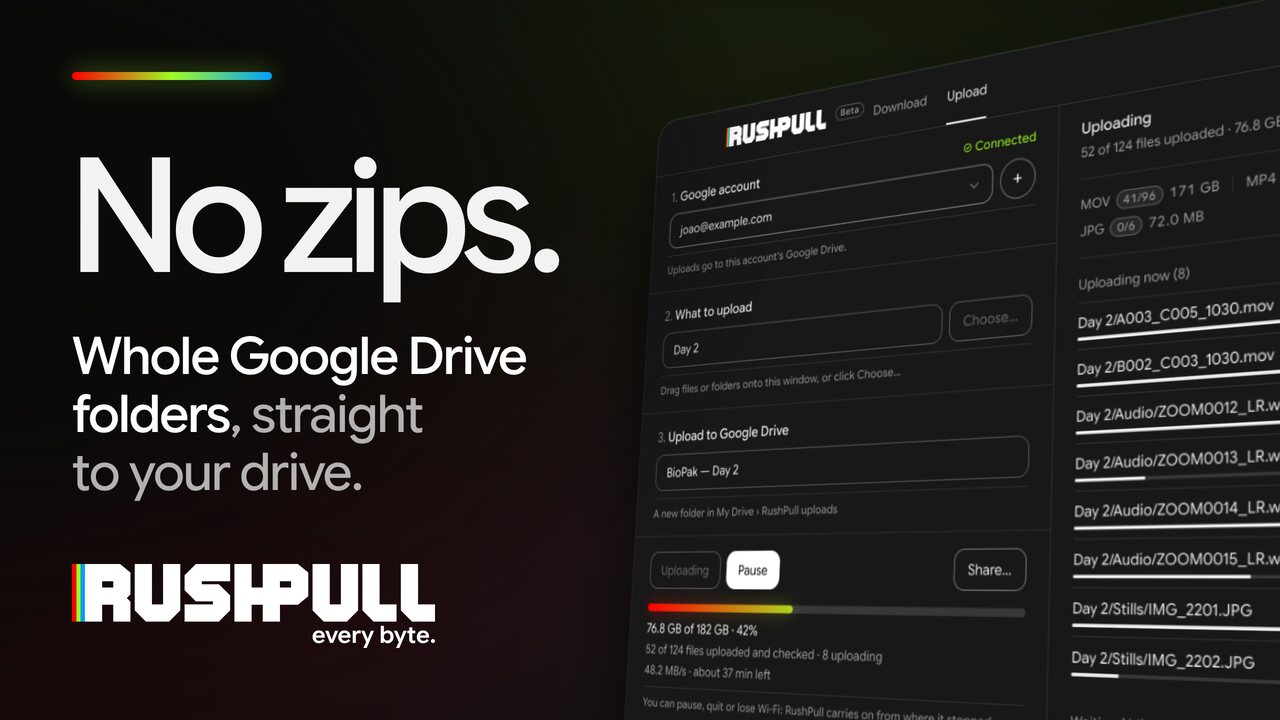
上传
要发送一个大文件夹?它也能上传。
在 Mac 上选择文件或文件夹,RushPull 就会把它们放进你的 Google 云端硬盘:放进“RushPull uploads”中的一个新文件夹,或者通过链接直接放进云端硬盘中的某个文件夹,只要你是编辑者,别人的文件夹也可以。Beta 期间上传免费。
同时上传多个文件
每次最多上传八个大文件,从最大的开始;文件小时会同时上传更多,让快速的网络连接一直保持忙碌。它会显示速度和剩余时间。
中断后继续
暂停、退出、Wi-Fi 断开或让 Mac 进入睡眠:它都会从中断处继续,不会重复发送任何内容。
Google 每天 750 GB
Google 允许每个账号每天上传 750 GB。RushPull 会在你开始之前说明这一点,在 Google 停止接收文件时暂停,并在大约 24 小时后自动继续。
每个文件都经过核对
文件进入云端硬盘后,RushPull 会将它与 Google 自己记录的文件指纹进行核对。不匹配的文件会重新发送。
之后只传更改
之后又添加或更改了文件?RushPull 打开期间会告诉你,点按“上传更改”只发送这些文件。它绝不会删除云端硬盘中的任何内容。
以只读方式共享
复制链接,或者让 Google 给你选择的人发邮件。他们可以打开并下载这个文件夹,但不能更改它。
收到链接的人可以在 Google 云端硬盘中打开它,也可以用 RushPull 下载整个文件夹:他们如何获取。所有上传指南都在指南中。
出问题时
它不会从零开始。
长时间的下载难免会被打断。这很正常,所以 RushPull 把每次中断都当作暂停,而不是失败。
Wi-Fi 断了
RushPull 会等待,清楚地告诉你发生了什么,网络一恢复就继续。已经下载的内容一点都不会丢。
你合上了盖子
使用电池时,它会在 Mac 睡眠前保存好一切,唤醒后继续。接通电源时,它会让 Mac 保持唤醒,直到下载完成。
磁盘被拔掉了
它会暂停,保留进度数字,然后等待。把磁盘重新插上,它会自动从原来的位置继续。
Google 限制了某个文件
当 Google 暂时限制某个下载量很大的文件时,RushPull 会先把它放到一边,继续下载其余文件,并在后台不断重试那个文件。
你中途退出了
退出、重启、明天再回来。下载任务还在,进度百分比不变,随时可以继续。
文件下载后损坏了
每个文件都会与 Google 自己记录的文件指纹进行核对。不匹配的文件会重新下载,RushPull 也会告诉你。
你的文件和你的账号
一切都在你的 Mac 上进行。
你的文件从不经过我们
文件直接从 Google 云端硬盘传到你选择的磁盘。RushPull 中间没有服务器,所以我们这里没有你的任何东西可以保存、丢失,或被要求提供。
你云端硬盘中的其他内容都不会改变
下载时,RushPull 只读取你的云端硬盘。上传只会把文件添加到你选择的位置,并且只能更改自己上传的内容。你云端硬盘中的其他内容永远不会被更改或删除。
你的 Google 登录信息只保存在你的 Mac 上
Google 授予 RushPull 的权限保存在你自己的电脑上,在 Mac 的钥匙串中。它从不会发送给我们,我们也永远看不到你的 Google 密码。
一次设置,大约 10 分钟
第一次使用时,你要在自己的 Google 账号中,为云端硬盘和 RushPull 建立一个免费的连接。RushPull 会一屏一屏地带你完成。这件事只需做一次。
RushPull 的账号系统确实会保存的内容(你的电子邮件地址、你已用了多少 GB,以及你在哪些 Mac 上登录过)都完整列在隐私政策中。绝不包括你的文件名、云端硬盘链接或 Google 登录信息。
价格
下多少付多少,或者完全不用算。
Beta 奖励:100 GB 免费,足够在真实项目上试用 RushPull。之后可以购买永不过期的 GB,或选择无限量。
免费 Beta 奖励
100 GB
适用于 Beta 期间创建的每个账号;通常的额度是 20 GB。只限一次,在你的第一台 Mac 上。检查文件夹始终免费,不论检查多少次。
流量包
US$5A$8(含 GST) 起
100 GB、500 GB 或 1 TB。永不过期,并会累加到你已有的余量中。
无限量
US$12 / 月A$18 / 月(含 GST)
最多 2 台 Mac,想下载多少就下载多少。或每年 US$99A$149。
RushPull 目前是 Beta 版。如果 RushPull 不适合你,14 天内可全额退款。只需发邮件至 support@rushpull.com。
常见问题
大家最先问的问题。
RushPull 是什么?
RushPull 是一款 Mac 应用,可以把整个 Google 云端硬盘文件夹或你的整个“我的云端硬盘”逐个文件下载到你选择的任意磁盘,没有 zip 压缩包,也能把大文件夹上传到 Google 云端硬盘。Wi-Fi 断开、Mac 进入睡眠或退出应用后,它会从停下的地方继续,并将每个文件与 Google 自己记录的文件指纹进行核对。
它是为在 Google 云端硬盘上传、下载几百 GB 数据的人设计的,比如摄像师、剪辑师、摄影师和工作室。它适用于 macOS 13 Ventura 或更高版本,支持 Apple Silicon 和 Intel。
为什么 Google 云端硬盘下载大文件夹会失败?
因为浏览器无法直接交给你一个文件夹。Google 必须先把它打包成 zip 压缩包,而对于非常大的文件夹,问题就出在这一步:它会长时间停在“正在压缩”,把文件夹拆成好几个部分,任何一个部分出错,都得从头重新下载。
下载中途停下时,浏览器也没有地方保留已下载的部分。RushPull 则是逐个下载文件,保留已经下载好的部分,并从那里接着下载。
如何把整个 Google 云端硬盘下载到外置硬盘?
在 RushPull 中:粘贴文件夹的链接(或你的“我的云端硬盘”页面,即可下载其中的全部内容,共享给你的文件和共享云端硬盘除外),然后选择外置硬盘作为保存位置。所有内容都会以相同的文件夹结构保存到那里,名称与云端硬盘中完全一致,事后也不用解压任何东西。
RushPull 会先检查磁盘:如果空间不够、磁盘是只读的,或者磁盘格式存不下超过 4 GB 的文件,它都会告诉你。如果你在下载中途拔掉磁盘,下载会暂停并等待它重新连接。
“超出下载配额”是什么意思?
意思是 Google 暂时不让大家下载某个特定文件,通常是因为它在短时间内被下载了很多次。这与你的账号无关,也不是永久的,这个文件通常会自行恢复。
大多数工具会把它当作失败,放弃整个下载。RushPull 则会把那一个文件放到一边,继续下载其他所有文件,并在后台悄悄重试,每次多等一会儿。被 Google 限制的文件绝不会从你的余量中扣费。
能不能不打包 zip 就下载 Google 云端硬盘文件夹?
可以,这正是它的用处。RushPull 会把每个文件原样下载,直接存进你选择的文件夹。不用等 zip 打包,不用解压,解压时也不会多出一份占用同样空间的副本。
能下载别人共享给我的文件夹吗?
可以。粘贴对方发给你的链接即可。如果文件夹共享给了“知道链接的任何人”,任何账号都能用。如果它只共享给了某个特定地址,请在 RushPull 中选择那个账号;如果检查结果显示没有文件,几乎都是这个原因,RushPull 也会告诉你。
RushPull 只能访问你所选 Google 账号本来就能看到的文件。它打不开任何没有共享给你的内容;如果所有者关闭了下载功能,任何工具都无法下载。
它和 Google 云端硬盘桌面版或 Google Takeout 有什么不同?
Google 自己的桌面应用是为了让一个文件夹与你的云端硬盘保持同步。它要放在你的启动磁盘上,自己决定下载什么、什么时候下载,并不适合“现在就把这 200 GB 放到那块磁盘上,每个文件都到了就告诉我”这种需求。
Takeout 是导出你自己账号的数据:你先提交请求,等 Google 准备好,然后在一周内下载一堆 zip 压缩包。它不会导出别人共享给你的文件夹,而且之后你还得自己解压归档文件。
RushPull 做的是这两者都没覆盖的简单需求:一个链接,一个目标磁盘,每个文件都经过核对,整个下载随时可以继续。
RushPull 能上传到 Google 云端硬盘吗?
能。在“上传”标签页中,选择 Mac 上的文件或文件夹。输入一个名称,RushPull 就会把它们放进你 Google 云端硬盘中的一个新文件夹,位于“RushPull uploads”中。也可以粘贴 Google 云端硬盘文件夹的链接,它会直接上传到该文件夹,包括你是编辑者的别人的文件夹,或共享云端硬盘。文件夹结构保持原样。它会同时发送多个文件,在暂停、退出、Wi-Fi 断开或睡眠后继续,在每个文件上传完成后进行核对,并自动等过 Google 每天 750 GB 的限额。
即使上传到别人的文件夹,文件也占用你自己的 Google 存储空间,而且文件夹中已有的内容不会改变:同名但内容不同的文件会以“名称 (2)”放在旁边。Beta 期间上传免费:不消耗 GB。第一次上传时,RushPull 会再向 Google 请求一项权限,让它可以添加文件,并且只能看到它自己上传的文件。完成后,你可以通过链接或电子邮件以只读方式共享这个新文件夹。
能在 Windows 上用吗?
暂时还不行。RushPull 先做 Mac 版,下一个就是 Windows 版。在 Windows 等候名单上留下你的电子邮件,准备好时我们会通知你;这也能让我们知道有多少人在等。
支持 Dropbox 或 OneDrive 吗?
问题主要出在 Google 云端硬盘,所以 RushPull 现在专注于它。Dropbox 和 OneDrive 计划在正式发布后的更新中加入。
我需要 Google Cloud 账号吗?
你要在自己的 Google 账号中,为云端硬盘和 RushPull 建立一个免费的连接,只需一次。Google 把它称为“应用”,但你并不是在开发应用。这个连接的钥匙叫做客户端 ID,RushPull 用它登录你的云端硬盘,登录信息只保存在你的 Mac 上。大约需要 10 分钟,Google 不会要求你提供信用卡,RushPull 会一屏一屏地带你完成,告诉你要输入的确切内容,并提供一个按钮直接打开对应的 Google 页面。
为什么要这样设置? 正是这个连接让 RushPull 可以暂停、在 Wi-Fi 断开后继续,并检查每个文件是否完整送达。你自己的客户端 ID 还能让你使用自己的那份 Google 用量限额。
RushPull 是 Beta 版,这意味着什么?
意思是 RushPull 能完成它承诺的工作,并且已经开始收费,但它还很新,仍在不断完善。它已经在真实项目中一次下载过几百 GB,而且会保留已下载的内容,不会从头开始;这一部分是我们最先打造、测试得最严格的。
这对你意味着:Beta 期间创建的每个账号都能免费获得 100 GB,而不是通常的 20 GB,这样你可以在花钱之前先用真实的文件夹试一试。如果 RushPull 不适合你,14 天内可全额退款。只需发邮件至 support@rushpull.com。
免费的 100 GB 是什么?
每个新账号一开始都有 100 GB 的下载量,足够在真实的内容上试用 RushPull,而不只是一个用来测试的小文件夹。这就是 Beta 奖励:Beta 期间创建的账号会获得它,而不是通常的 20 GB。每个账号限一次、每台 Mac 限一次,所以在同一台 Mac 上用第二个电子邮件地址不会再获得一份。
检查文件夹(查看有多少个文件、总共多大)始终免费,想检查多少次都可以。
GB 流量包会过期吗?
不会。流量包永不过期,并会累加到你已有的余量中。如果你一年只有一个大项目,买一次流量包,下次有需要时随时使用。
只有下载完成并通过核对的文件才会计费。暂停、继续下载、重试或下载中断,都不会让你付两次钱;被 Google 限制的文件则完全不收费。
无限量方案可以在几台 Mac 上使用?
无限量方案可同时在最多 2 台 Mac 上使用,比如一台台式机和一台笔记本电脑。如果你在第三台上登录,RushPull 会说明情况,并让你移除其中一台。需要时,你随时可以更换是哪两台 Mac。
GB 流量包完全不与某台电脑绑定:它们属于你的账号,在你登录的任何 Mac 上都能使用。
授权 RushPull 访问我的云端硬盘安全吗?
下载时,RushPull 只读取你的云端硬盘。上传只会把文件添加到你选择的位置,并且只能更改自己上传的内容。你云端硬盘中的其他内容永远不会被更改或删除。
这项权限保存在你自己的 Mac 上,在钥匙串中,从不会发送给我们。你的文件直接在 Google 和你的 Mac 之间传输,不经过我们的任何东西;你也可以随时在 Google 账号的安全设置中撤销这项访问权限。
如果它不适合我怎么办?
付费之前,先用免费的 100 GB 试一试。如果 RushPull 不适合你,14 天内可全额退款。只需发邮件至 support@rushpull.com。
完整条款见销售条款。
Windows 版即将推出。
RushPull 目前是 Mac 应用。留下你的电子邮件,Windows 版准备好时我们会通知你。
Windows 版准备好时,我们只发一封邮件,不会有别的;你也可以随时退出名单。
你已加入名单。
Windows 版准备好时,我们会给你发一封邮件,仅此一次,不会有别的;你也可以随时退出名单。