Ganze
Google Drive-Ordner herunterladen.
Jedes Byte, direkt
auf dein Laufwerk.
RushPull ist eine Mac-App, die ganze Google Drive-Ordner – Hunderte Gigabyte, Tausende Dateien – direkt auf ein Laufwerk deiner Wahl holt und auch große Ordner in Drive hochlädt. Keine ZIP-Dateien, keine fehlgeschlagenen Teile, jede Datei geprüft, und es macht genau da weiter, wo es aufgehört hat.
- Ein ganzer Ordner oder ein ganzes Drive
- Einzelne Dateien jeder Größe
- Direkt auf eine externe Festplatte
- Lädt auch hoch – während der Beta kostenlos
Beta-Bonus: 100 GB gratis zum Ausprobieren, keine Karte nötig. Für macOS 13 Ventura oder neuer, auf Apple Silicon und Intel.

 Beta
✓ Verbunden
Offene Links: jedes Konto. Private: das Konto mit Zugriff.
Ordnerlink
Ordner- und Dateilinks funktionieren beide.
Studio 4TB · ExFAT · 1,80 TB frei
Speichert in: /Volumes/Studio 4TB/Shoots/Client_Shoot_0924
268 Dateien · 228 GB
In /Volumes/Studio 4TB/Shoots/Client_Shoot_0924
Klicke auf Laden, um zu starten. Du kannst jederzeit pausieren.
RushPull für Mac
Das Problem
Große Ordner kommen nicht in einem Stück an.
Bitte einen Browser um einen Google Drive-Ordner mit Hunderten Gigabyte, und er versucht zuerst, alles zu zippen. Ob Dreh, Hochzeit, Designarchiv oder zehn Jahre Familienfotos – der Nachmittag läuft immer gleich ab.
ZIP-Dateien, die sich aufteilen und fehlschlagen
Lade einen großen Ordner über die Drive-Website herunter, und Google packt ihn in ZIP-Dateien, aufgeteilt in mehrere Teile. Bei Hunderten Gigabyte schlagen Teile fehl, und du musst diesen Teil von vorn anfangen – und manchmal bleibt es bei „Wird gezippt …“ hängen und wird nie fertig.
„Downloadkontingent überschritten“
Eine Datei, die sehr viele Leute heruntergeladen haben, wird eine Zeit lang gesperrt. Ein Download, der halb fertig war, bricht ab, und die meisten Tools werten das als Fehler, statt zu warten.
Kopien, denen unbemerkt Dateien fehlen
Kopierst du einen geteilten Ordner erst in dein eigenes Drive, kommt nicht zuverlässig alles aus den Unterordnern mit – und du merkst es erst, wenn etwas fehlt.

Für wen es ist
Für alle, die mehr in Drive haben, als ein Browser herausgibt.
Egal, was für Dateien es sind: Sind es Hunderte Gigabyte oder Tausende Dateien, ist das Problem dasselbe.
Cutter und Produktionsteams
Ein ganzer Dreh kommt als Drive-Link, genau an dem Tag, an dem du mit dem Schnitt anfangen musst. Kameradateien, Drohnenclips, Ton – in einem Rutsch aufs Arbeitslaufwerk.
Fotografen
Tausende RAW-Dateien von einer Hochzeit oder Kampagne. Die Anzahl ist genauso das Problem wie die Größe, und ein halb fertiger Download ist schlimmer als gar keiner.
Designer und Agenturen
Ein fertiges Projektarchiv – an einen Kunden übergeben oder von einem zurückgeholt – mit jeder Datei samt Ebenen und jedem verknüpften Asset an seinem Platz.
Musiker und Podcaster
Sessions, Stems und Mehrspuraufnahmen. Eine Session, der drei Takes fehlen, ist keine Session.
Wer ein Konto aufgibt
Ein Google-Konto von der Arbeit oder Schule, das nächste Woche geschlossen wird, und darin Jahre deiner eigenen Dateien. Hol alles auf ein Laufwerk, das dir gehört, solange es noch geht.
Familienfotos und -videos
Zehn Jahre davon, in einem Drive, von dem du lieber nicht abhängen willst. Auf eine Festplatte in der Schublade, Datei für Datei geprüft.
So funktioniert's
Vier Schritte, einmal.
Danach heißt es nur noch: Link einfügen und auf Laden klicken.
Google Cloud einrichten
Eine einmalige Einrichtung, Schritt für Schritt erklärt, danach Googles eigenes Berechtigungsfenster. Beim Herunterladen bittet RushPull immer nur um Lesezugriff.
Link einfügen
Jeder Drive-Link – ein Ordner, den jemand geteilt hat, dein eigener Ordner oder eine einzelne Datei. RushPull prüft ihn und sagt dir, wie viele Dateien es sind und wie groß, bevor irgendetwas geladen wird.
Laufwerk wählen
Jeder Ordner, auf jedem Laufwerk: eine externe Festplatte, ein RAID, ein USB-Stick, dein Mac. RushPull sagt dir, wenn der Platz nicht reicht oder das Laufwerk so große Dateien nicht speichern kann.
Download
Sieh zu, wie es läuft, pausiere, wann du willst, und klapp den Deckel zu. Jede Datei wird beim Ankommen mit Googles eigenem Fingerabdruck verglichen.
Upload
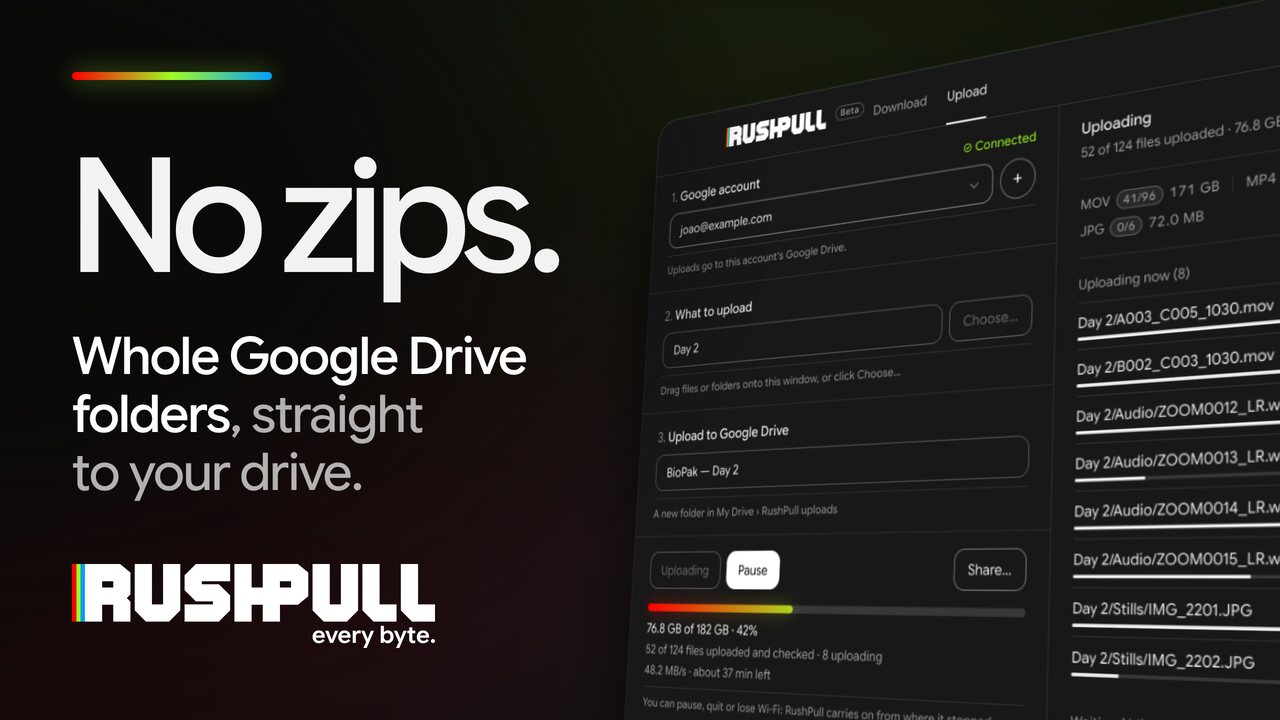
Du verschickst einen großen Ordner? Hochladen kann es auch.
Wähle Dateien oder Ordner auf deinem Mac, und RushPull legt sie in dein Google Drive: in einen neuen Ordner in „RushPull uploads“ oder über seinen Link direkt in einen Drive-Ordner, sogar in den einer anderen Person, wenn du dort Bearbeiter bist. Hochladen ist während der Beta kostenlos.
Mehrere Dateien gleichzeitig
Bis zu acht große Dateien auf einmal, die größten zuerst, und mehr, wenn sie klein sind – so bleibt eine schnelle Verbindung ausgelastet. Es zeigt das Tempo und die Restzeit.
Es macht weiter
Pausieren, beenden, WLAN verlieren oder den Mac schlafen lassen: Es macht da weiter, wo es aufgehört hat, und nichts wird doppelt gesendet.
Googles 750 GB pro Tag
Google erlaubt pro Konto 750 GB Uploads am Tag. RushPull sagt es dir vor dem Start, pausiert, wenn Google keine Dateien mehr annimmt, und macht etwa 24 Stunden später von selbst weiter.
Jede Datei geprüft
Sobald eine Datei in Drive ist, vergleicht RushPull sie mit Googles eigenem Fingerabdruck für sie. Passt eine nicht, wird sie neu gesendet.
Später nur die Änderungen
Seitdem Dateien hinzugekommen oder geändert? RushPull sagt es dir, solange es geöffnet ist, und Neues hochladen sendet nur diese. In Drive löscht es nie etwas.
Nur zum Ansehen teilen
Kopiere einen Link oder lass Google den Personen, die du auswählst, eine E-Mail senden. Sie können den Ordner öffnen und herunterladen, aber nicht ändern.
Wer ihn von dir bekommt, kann den Link in Google Drive öffnen oder den ganzen Ordner mit RushPull herunterladen: so bekommen sie ihn. Alle Anleitungen zum Hochladen findest du unter Anleitungen.
Wenn etwas schiefgeht
Es fängt nicht wieder bei null an.
Lange Downloads werden unterbrochen. Das ist normal, darum behandelt RushPull jede Unterbrechung als Pause, nicht als Fehler.
Das WLAN fällt aus
RushPull wartet, sagt dir das klar und deutlich und macht weiter, sobald du wieder online bist. Nichts, was schon geladen war, wird verworfen.
Du klappst den Deckel zu
Im Batteriebetrieb speichert es alles, bevor der Mac in den Ruhezustand geht, und macht weiter, wenn du ihn aufweckst. Am Netzteil hält es den Mac wach, bis der Download fertig ist.
Das Laufwerk wird getrennt
Es pausiert, behält die Zahlen und wartet. Schließ das Laufwerk wieder an, und es macht von selbst an derselben Stelle weiter.
Google begrenzt eine Datei
Begrenzt Google eine viel heruntergeladene Datei vorübergehend, legt RushPull sie beiseite, macht mit dem Rest weiter und versucht es bei ihr im Hintergrund immer wieder.
Du beendest RushPull mittendrin
Beenden, neu starten, morgen wiederkommen. Der Download ist noch da, beim selben Prozentsatz, bereit zum Weitermachen.
Eine Datei kommt beschädigt an
Jede Datei wird mit Googles eigenem Fingerabdruck verglichen. Was nicht übereinstimmt, wird neu geladen, und RushPull sagt es dir.
Deine Dateien und dein Konto
Alles passiert auf deinem Mac.
Deine Dateien laufen nie über uns
Sie gehen direkt von Google Drive auf das Laufwerk, das du gewählt hast. RushPull hat keinen Server dazwischen, also gibt es bei uns nichts von dir, das wir aufbewahren, verlieren oder herausgeben müssten.
Sonst ändert sich nichts in deinem Drive
Beim Herunterladen liest RushPull dein Drive nur. Upload legt Dateien nur dort ab, wo du es wählst, und kann nur ändern, was es hochgeladen hat. Sonst wird in deinem Drive nie etwas geändert oder gelöscht.
Deine Google-Anmeldung bleibt auf deinem Mac
Die Berechtigung, die Google RushPull gibt, liegt auf deinem eigenen Rechner, im Schlüsselbund des Mac. Sie wird nie an uns gesendet, und wir sehen nie dein Google-Passwort.
Eine Einrichtung, etwa zehn Minuten
Beim ersten Mal erstellst du eine kostenlose Verbindung zwischen deinem Drive und RushPull, in deinem eigenen Google-Konto. RushPull führt dich Bildschirm für Bildschirm hindurch. Das machst du nur ein einziges Mal.
Was das Kontosystem von RushPull speichert – deine E-Mail-Adresse, wie viele GB du verbraucht hast und an welchen Macs du angemeldet warst –, steht vollständig in der Datenschutzerklärung. Nie deine Dateinamen, deine Drive-Links oder deine Google-Anmeldung.
Preise
Zahl für das, was du herunterlädst, oder hör ganz auf zu zählen.
Beta-Bonus: 100 GB gratis – genug, um RushPull bei einem echten Job auszuprobieren. Danach kaufst du GB, die nie verfallen, oder wählst Unbegrenzt.
Gratis Beta-Bonus
100 GB
Für jedes Konto, das während der Beta erstellt wird; normal sind es 20 GB. Einmalig, auf deinem ersten Mac. Einen Ordner prüfen ist immer kostenlos, so oft du willst.
Pakete
ab US$5A$8 inkl. GST
100 GB, 500 GB oder 1 TB. Sie verfallen nie und kommen zu dem dazu, was du schon hast.
Unbegrenzt
US$12 / MonatA$18 / Monat inkl. GST
So viel du willst, auf bis zu 2 Macs. Oder US$99A$149 im Jahr.
RushPull ist in der Beta. Volle Erstattung innerhalb von 14 Tagen, falls RushPull für dich nicht funktioniert. Schreib einfach an support@rushpull.com.
Fragen
Was Leute zuerst fragen.
Was ist RushPull?
RushPull ist eine Mac-App, die ganze Google Drive-Ordner oder alles in „Meine Ablage“ auf ein Laufwerk deiner Wahl herunterlädt, Datei für Datei und ohne ZIP-Dateien, und auch große Ordner in Google Drive hochlädt. Nach einem WLAN-Abbruch, einem schlafenden Mac oder dem Beenden macht es da weiter, wo es aufgehört hat, und gleicht jede Datei mit Googles eigenem Fingerabdruck von ihr ab.
Es ist für Leute gemacht, die Hunderte Gigabyte in Google Drive hoch- und daraus herunterladen, etwa Videografen, Cutter, Fotografen und Studios. Es läuft auf macOS 13 Ventura oder neuer, auf Apple Silicon und Intel.
Warum scheitert Google Drive beim Herunterladen großer Ordner?
Weil ein Browser dir keinen Ordner geben kann. Google muss ihn erst in ZIP-Dateien packen, und bei einem sehr großen Ordner geht genau dieser Schritt schief: Er hängt lange bei „Wird gezippt …“, teilt den Ordner in mehrere Teile, und jeder Teil, der abbricht, muss von vorn heruntergeladen werden.
Außerdem kann ein Browser einen Download, der mittendrin abbricht, nirgends ablegen. RushPull holt die Dateien stattdessen einzeln, behält, was schon angekommen ist, und macht von dort aus weiter.
Wie lade ich ein ganzes Google Drive auf eine externe Festplatte herunter?
In RushPull: Füge den Link zum Ordner ein – oder zu deiner Seite „Meine Ablage“, für alles darin außer Dateien, die für dich freigegeben wurden, und geteilten Ablagen – und wähle das externe Laufwerk als Speicherort. Alles landet dort in derselben Ordnerstruktur, genau so benannt wie in Drive, und hinterher gibt es nichts zu entpacken.
RushPull prüft das Laufwerk vorher und sagt dir, wenn der Platz nicht reicht, wenn es schreibgeschützt ist oder wenn sein Format keine Dateien über 4 GB speichern kann. Ziehst du es mitten im Download ab, pausiert der Download und wartet darauf.
Was bedeutet „Downloadkontingent überschritten“?
Es bedeutet, dass Google das Herunterladen einer bestimmten Datei vorübergehend gestoppt hat, meist weil sie in kurzer Zeit sehr oft heruntergeladen wurde. Es hat nichts mit deinem Konto zu tun und ist nicht dauerhaft – die Datei wird normalerweise von selbst wieder frei.
Die meisten Tools werten das als Fehler und geben den ganzen Download auf. RushPull legt diese eine Datei beiseite, macht mit allem anderen weiter und versucht es bei ihr still im Hintergrund weiter, wobei es jedes Mal etwas länger wartet. Eine Datei, die Google begrenzt hat, wird dir nie vom Guthaben abgezogen.
Kann ich einen Google Drive-Ordner herunterladen, ohne ihn zu zippen?
Ja – genau dafür ist es da. RushPull lädt jede Datei einzeln, so wie sie ist, direkt in den Ordner, den du gewählt hast. Kein ZIP, auf das du warten musst, kein ZIP zum Entpacken und keine zweite Kopie von allem, die beim Entpacken noch einmal denselben Platz belegt.
Kann ich einen Ordner herunterladen, den jemand mit mir geteilt hat?
Ja. Füge den Link ein, den du bekommen hast. Ist der Ordner für alle mit dem Link freigegeben, funktioniert jedes Konto. Wurde er mit einer bestimmten Adresse geteilt, wähle in RushPull dieses Konto – findet eine Prüfung keine Dateien, ist fast immer genau das passiert, und RushPull sagt es dir.
RushPull erreicht immer nur Dateien, die das gewählte Google-Konto schon sehen kann. Es kann nichts öffnen, was nicht mit dir geteilt wurde, und hat der Eigentümer das Herunterladen deaktiviert, lässt sie sich mit nichts herunterladen.
Was ist der Unterschied zu Drive for Desktop oder Google Takeout?
Googles eigene Desktop-App ist dafür gebaut, einen Ordner mit deinem Drive synchron zu halten. Sie will auf deinem Startvolume liegen, entscheidet selbst, was sie wann holt, und ist eigentlich nicht gedacht für „Leg diese 200 GB auf das Laufwerk da, jetzt, und sag mir, wenn jede Datei da ist“.
Takeout ist ein Export deines eigenen Kontos: Du bestellst ihn, wartest, bis Google ihn vorbereitet hat, und lädst dann innerhalb einer Woche einen Haufen ZIP-Dateien herunter. Einen Ordner, den jemand anderes mit dir geteilt hat, exportiert es nicht, und am Ende entpackst du Archive.
RushPull ist der einfache Fall, den keins von beiden abdeckt: ein Link, ein Ziellaufwerk, jede Datei geprüft, und alles lässt sich fortsetzen.
Kann RushPull in Google Drive hochladen?
Ja. Wähle im Tab „Upload“ Dateien oder Ordner auf deinem Mac. Gib einen Namen ein, und RushPull legt sie in einen neuen Ordner in deinem Google Drive, in „RushPull uploads“. Oder füge den Link eines Google Drive-Ordners ein, und es lädt direkt in diesen Ordner hoch, auch in den Ordner einer anderen Person, wenn du dort Bearbeiter bist, oder in eine geteilte Ablage. Deine Ordner bleiben, wie sie sind. Es sendet mehrere Dateien gleichzeitig, macht nach einer Pause, nach dem Beenden, nach einem WLAN-Abbruch oder dem Ruhezustand weiter, prüft jede Datei, sobald sie angekommen ist, und wartet Googles 750 GB pro Tag von selbst ab.
Die Dateien zählen zu deinem eigenen Google-Speicher, auch im Ordner einer anderen Person, und was schon im Ordner liegt, ändert sich nicht: Eine andere Datei mit demselben Namen kommt als „Name (2)“ daneben. Hochladen ist während der Beta kostenlos: Es verbraucht keine GB. Beim ersten Mal bittet RushPull Google um eine weitere Berechtigung, mit der es Dateien hinzufügen und nur die Dateien sehen kann, die es selbst hochgeladen hat. Wenn es fertig ist, teile deinen neuen Ordner nur zum Ansehen, per Link oder per E-Mail.
Funktioniert es unter Windows?
Noch nicht. RushPull ist zuerst eine Mac-App, und als Nächstes kommt eine Windows-Version. Trag deine E-Mail-Adresse in die Windows-Liste ein, und wir sagen dir Bescheid, wenn sie fertig ist – so wissen wir auch, wie viele ihr seid.
Geht es auch mit Dropbox oder OneDrive?
Bei Google Drive liegt das Problem, darum macht RushPull jetzt genau das. Dropbox und OneDrive sind für ein Update nach dem Start geplant.
Brauche ich ein Google Cloud-Konto?
Du erstellst einmal eine kostenlose Verbindung zwischen deinem Drive und RushPull, in deinem eigenen Google-Konto. Google nennt sie eine App, aber du baust keine App. Ihr Schlüssel ist eine Client-ID, mit der sich RushPull bei deinem Drive anmeldet, und die Anmeldung bleibt auf deinem Mac. Das dauert etwa zehn Minuten, Google fragt nicht nach einer Kreditkarte, und RushPull führt dich Bildschirm für Bildschirm hindurch – mit den genauen Wörtern zum Eintippen und einer Taste, die die richtige Google-Seite öffnet.
Warum diese Einrichtung? Über die Verbindung kann RushPull pausieren, nach einem WLAN-Abbruch weitermachen und prüfen, ob jede Datei vollständig angekommen ist. Deine eigene Client-ID gibt dir außerdem deinen eigenen Anteil an Googles Limits.
Was heißt es, dass RushPull in der Beta ist?
Es heißt, dass RushPull tut, was es verspricht, und schon bezahlt wird, aber neu ist und noch fertiggestellt wird. Es hat bei echten Jobs Hunderte Gigabyte auf einmal geladen und behält, was schon angekommen ist, statt neu anzufangen – genau das haben wir zuerst gebaut und am härtesten getestet.
Was das für dich heißt: Jedes Konto, das während der Beta erstellt wird, bekommt 100 GB gratis statt der üblichen 20 GB, damit du es mit einem echten Ordner ausprobieren kannst, bevor du etwas ausgibst. Volle Erstattung innerhalb von 14 Tagen, falls RushPull für dich nicht funktioniert. Schreib einfach an support@rushpull.com.
Was sind die 100 GB gratis?
Jedes neue Konto bekommt zum Start 100 GB an Downloads – genug, um RushPull mit etwas Echtem auszuprobieren, nicht mit einem Spielzeugordner. Das ist der Beta-Bonus: Konten, die während der Beta erstellt werden, bekommen ihn statt der üblichen 20 GB. Es gibt ihn einmal pro Konto und einmal pro Mac, eine zweite E-Mail-Adresse auf demselben Mac bekommt also keinen weiteren.
Einen Ordner prüfen – sehen, wie viele Dateien es sind und wie groß er ist – ist immer kostenlos, so oft du willst.
Verfallen die GB-Pakete?
Nein. Ein Paket verfällt nie und kommt zu dem dazu, was du schon hast. Machst du einen großen Job im Jahr, kauf einmal ein Paket und nutz es, wann immer der nächste kommt.
Berechnet wird nur eine Datei, die fertig ist und ihre Prüfung bestanden hat. Pausieren, Fortsetzen, ein neuer Versuch oder ein unterbrochener Download kosten dich nie doppelt, und eine Datei, die Google begrenzt hat, wird gar nicht berechnet.
Auf wie vielen Macs funktioniert Unbegrenzt?
Unbegrenzt funktioniert auf bis zu 2 Macs gleichzeitig – zum Beispiel einem Desktop-Mac und einem Laptop. Meldest du dich an einem dritten an, erklärt RushPull das und lässt dich einen der anderen entfernen. Welche Macs es sind, kannst du jederzeit wechseln.
GB-Pakete sind an gar kein Gerät gebunden: Sie gehören zu deinem Konto und funktionieren auf jedem Mac, an dem du dich anmeldest.
Ist es sicher, RushPull Zugriff auf mein Drive zu geben?
Beim Herunterladen liest RushPull dein Drive nur. Upload legt Dateien nur dort ab, wo du es wählst, und kann nur ändern, was es hochgeladen hat. Sonst wird in deinem Drive nie etwas geändert oder gelöscht.
Die Berechtigung liegt auf deinem eigenen Mac, im Schlüsselbund, und wird nie an uns gesendet. Deine Dateien gehen direkt zwischen Google und deinem Mac hin und her, ohne über irgendetwas von uns zu laufen, und du kannst den Zugriff jederzeit in den Sicherheitseinstellungen deines Google-Kontos wieder entziehen.
Was, wenn es bei mir nicht funktioniert?
Probier es mit den 100 GB gratis aus, bevor du etwas bezahlst. Volle Erstattung innerhalb von 14 Tagen, falls RushPull für dich nicht funktioniert. Schreib einfach an support@rushpull.com.
Den vollständigen Wortlaut findest du in den Verkaufsbedingungen.
Windows kommt.
RushPull ist heute eine Mac-App. Hinterlass deine E-Mail-Adresse, und wir sagen dir Bescheid, wenn die Windows-Version fertig ist.
Eine E-Mail, wenn Windows fertig ist – sonst nichts, und du kannst dich jederzeit austragen.
Du stehst auf der Liste.
Wir schreiben dir einmal, wenn die Windows-Version fertig ist – sonst nichts, und du kannst dich jederzeit austragen.