Google ドライブから
フォルダごとダウンロード。
1 バイト残らず、
お使いのディスクへ
RushPull は、Google ドライブのフォルダを丸ごと(数百 GB、数千個のファイルでも)選んだハードディスクに直接ダウンロードし、大きなフォルダをドライブにアップロードすることもできる Mac アプリです。zip ファイルも、分割された部分の失敗もなく、すべてのファイルを確認します。止まっても、止まったところから正確に再開します。
- フォルダ 1 つでも、ドライブ全体でも
- どんなに大きなファイル 1 つでも
- 外付けハードディスクに直接
- アップロードもベータ期間中は無料
ベータ特典: 100 GB を無料でお試し。カードは不要です。macOS 13 Ventura 以降、Apple Silicon と Intel に対応。

 ベータ
✓ 接続済み
公開リンクはどのアカウントでも可。非公開なら共有先のアカウントを選択。
フォルダのリンク
フォルダのリンクでもファイル 1 つのリンクでも使えます。
Studio 4TB · ExFAT · 空き 1.80 TB
保存先: /Volumes/Studio 4TB/Shoots/Client_Shoot_0924
268 個のファイル · 228 GB
保存場所: /Volumes/Studio 4TB/Shoots/Client_Shoot_0924
「ダウンロード」をクリックして開始します。いつでも一時停止できます。
Mac 版 RushPull
問題
大きなフォルダは、丸ごと無事には届きません
数百 GB ある Google ドライブのフォルダをブラウザでダウンロードしようとすると、まず全体を zip に圧縮しようとします。撮影素材でも、結婚式の写真でも、デザインのアーカイブでも、10 年分の家族写真でも、同じように午後がつぶれていきます。
分割されて失敗する zip ファイル
Google ドライブのウェブサイトから大きなフォルダをダウンロードすると、Google はそれを zip ファイルにまとめ、いくつかに分割します。数百 GB になると失敗する部分が出て、その部分はやり直しです。「圧縮しています」のまま、いつまでも終わらないこともあります。
「ダウンロード数が上限を超えたため」
多くの人がダウンロードしたファイルは、しばらくブロックされます。途中まで進んでいたダウンロードは止まり、ほとんどのツールは待たずに失敗として扱います。
いつの間にかファイルが抜け落ちるコピー
共有フォルダを先に自分のドライブにコピーしても、サブフォルダの中身まで確実に揃うとは限りません。何かが足りないと気づくのは、あとになってからです。

こんな方に
ブラウザでは受け取りきれないほどのデータが、ドライブにある方へ
ファイルの種類は関係ありません。数百 GB、あるいは数千個のファイルがあれば、問題は同じです。
映像編集者・制作チーム
編集を始める当日に、撮影素材一式が Google ドライブのリンクで届く。カメラのファイルも、ドローンの映像も、音声も、作業用のディスクにまとめて。
フォトグラファー
1 つの結婚式や広告撮影で数千枚の RAW ファイル。サイズと同じくらい枚数が問題で、途中までのダウンロードは、何もないより厄介です。
デザイナー・制作会社
完成したプロジェクトのアーカイブを、クライアントに渡すときも、受け取るときも。レイヤー付きのファイルもリンクされた素材も、すべてあるべき場所に。
ミュージシャン・ポッドキャスター
セッション、ステム、マルチトラック録音。3 テイク欠けたセッションは、セッションとは言えません。
アカウントを離れる方
来週閉鎖される職場や学校の Google アカウントに、何年分もの自分のファイルがある。今のうちに、すべてを自分のディスクに移しましょう。
家族の写真と動画
10 年分の写真や動画が、頼り切りたくはないドライブの中に。引き出しにしまえるハードディスクへ、1 ファイルずつ確認しながら。
使い方
準備は 4 つ、一度だけ
2 回目からは、リンクを貼り付けて「ダウンロード」をクリックするだけです。
Google Cloud を設定
一度だけの設定を順を追って案内し、そのあと Google 自身の許可画面が開きます。ダウンロードでは、RushPull が求めるのは読み取りの許可だけです。
リンクを貼り付ける
共有されたフォルダ、自分のフォルダ、ファイル 1 つなど、どんなドライブのリンクでも使えます。ダウンロードを始める前に RushPull が確認し、ファイルの数とサイズを表示します。
保存先のディスクを選ぶ
どのディスクのどのフォルダでもかまいません。外付けハードディスク、RAID、USB メモリ、Mac 本体。空き容量が足りないときや、そのディスクに大きなファイルを保存できないときは、RushPull がお知らせします。
ダウンロード
進み具合を見守り、いつでも一時停止でき、ふたを閉じても大丈夫です。届いたファイルはすべて、Google 自身の「指紋」と照合されます。
アップロード
大きなフォルダを送りたいときは? アップロードもできます。
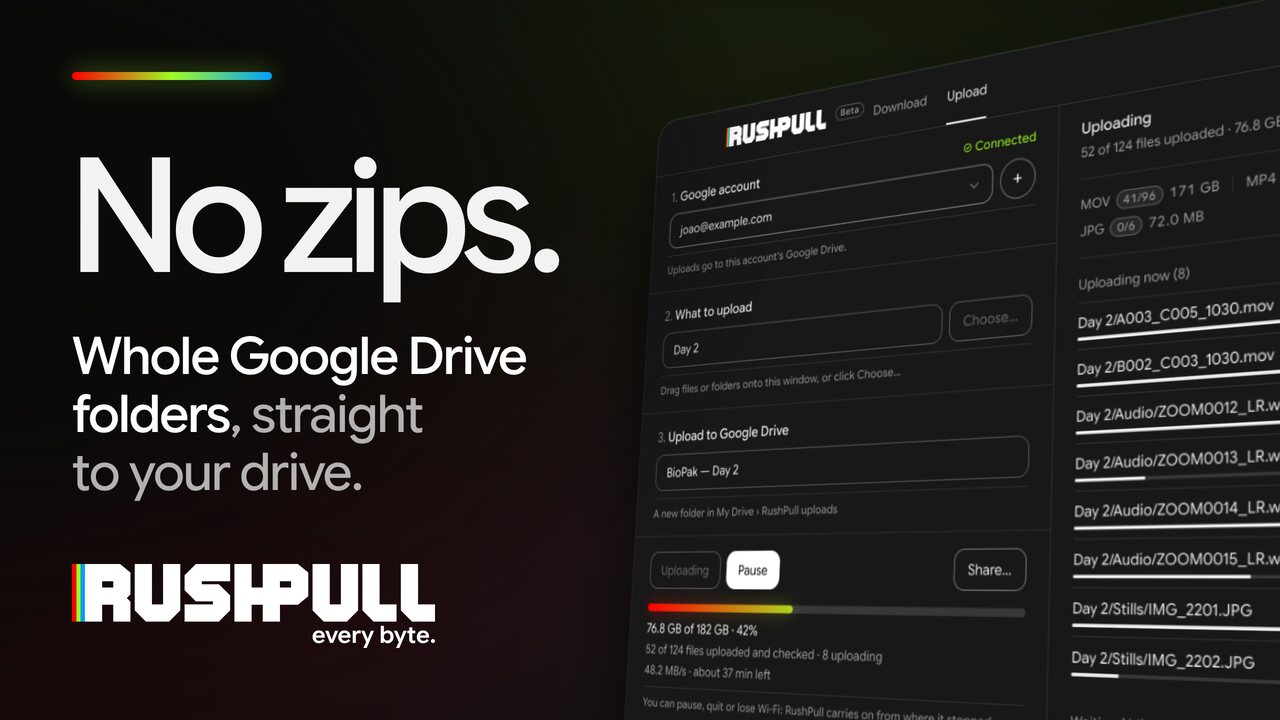
Mac 上のファイルやフォルダを選ぶと、RushPull が Google ドライブに入れます。入れ先は「RushPull uploads」内の新しいフォルダか、リンクで指定したドライブのフォルダです。編集者のアクセス権があれば、他の人のフォルダにも直接入れられます。ベータ期間中、アップロードは無料です。
複数のファイルを同時に
大きなファイルなら最大 8 個ずつ大きい順に、小さなファイルならもっと多く同時に送るので、速い回線を遊ばせません。速度と残り時間も表示します。
止まっても続きから
一時停止しても、終了しても、Wi-Fi が切れても、Mac がスリープしても、止まったところから続けます。同じものが二度送られることはありません。
Google の 1 日 750 GB
Google では 1 アカウントあたり 1 日 750 GB までアップロードできます。RushPull は始める前にそのことを知らせ、Google がファイルを受け付けなくなると一時停止し、約 24 時間後に自動で続けます。
すべてのファイルを確認
ファイルがドライブに届いたら、RushPull は Google 自身が持つそのファイルの「指紋」と照合します。一致しないものはもう一度送ります。
あとから変更分だけ
その後、ファイルを追加したり変更したりしましたか? RushPull は開いている間にそれを知らせ、「変更をアップロード」でその分だけを送ります。ドライブのものを削除することはありません。
読み取り専用で共有
リンクをコピーするか、選んだ相手に Google からメールを送ってもらいます。相手はフォルダを開いてダウンロードできますが、変更はできません。
送った相手は、リンクを Google ドライブで開くことも、RushPull でフォルダを丸ごとダウンロードすることもできます: 受け取り方。アップロードのガイドはすべてガイドにあります。
問題が起きたとき
ゼロからやり直すことはありません
長時間のダウンロードは途中で止まるものです。それは普通のことなので、RushPull はどんな中断も失敗ではなく一時停止として扱います。
Wi-Fi が切れたら
RushPull は待機し、そのことをはっきり表示して、オンラインに戻った瞬間に再開します。ダウンロード済みの分が捨てられることはありません。
ふたを閉じたら
バッテリー駆動のときは、Mac がスリープする前にすべてを保存し、スリープから復帰すると再開します。電源アダプタにつないでいるときは、ダウンロードが終わるまで Mac をスリープさせません。
ディスクを取り外したら
一時停止し、進行状況をそのまま保って待ちます。ディスクをつなぎ直すと、同じところから自動で再開します。
Google がファイルを制限したら
何度もダウンロードされたファイルを Google が一時的に制限すると、RushPull はそのファイルを後回しにして残りを進め、そのファイルはバックグラウンドで試し続けます。
途中で終了したら
終了しても、再起動しても、翌日戻ってきても大丈夫です。ダウンロードは同じパーセンテージのまま残っていて、すぐに続けられます。
ファイルが壊れて届いたら
すべてのファイルを Google 自身の「指紋」と照合します。一致しないものはもう一度ダウンロードし、そのことをお知らせします。
ファイルとアカウントについて
すべて Mac の中で完結します
ファイルが RushPull を経由することはありません
ファイルは Google ドライブから、選んだディスクへ直接届きます。間に RushPull のサーバーはないので、私たちが保管したり、なくしたり、提出を求められたりするものは何もありません。
ドライブのほかの内容は変わりません
ダウンロードでは、RushPull はドライブを読み取るだけです。アップロードでは、あなたが選んだ場所にだけファイルを追加し、変更できるのは自分がアップロードしたものだけです。ドライブのそれ以外の内容が変更・削除されることはありません。
Google のログイン情報は Mac に残ります
Google が RushPull に与えた許可は、お使いの Mac のキーチェーンに保管されます。私たちに送られることはなく、Google のパスワードを私たちが目にすることもありません。
設定は一度だけ、約 10 分
最初に一度だけ、あなた自身の Google アカウントで、ドライブと RushPull をつなぐ無料の接続を作成します。RushPull が 1 画面ずつ案内します。必要なのは一度だけです。
RushPull のアカウントシステムが保管するもの(メールアドレス、使用した GB、ログインした Mac)は、プライバシーポリシーにすべて記載しています。ファイル名、ドライブのリンク、Google のログイン情報は保管しません。
料金
ダウンロードした分だけ払うか、量を気にせず使うか
ベータ特典: 100 GB 無料。実際の案件で RushPull を試すのに十分な量です。その後は、有効期限のない GB を購入するか、無制限プランにできます。
無料 ベータ特典
100 GB
ベータ期間中に作成されたすべてのアカウントが対象です。通常は 20 GB です。最初の Mac で一度だけ。フォルダの確認は、何度行っても常に無料です。
パック
US$5A$8(GST 込み) から
100 GB、500 GB、1 TB。有効期限はなく、今ある残量に加算されます。
無制限
US$12 / 月A$18 / 月(GST 込み)
Mac 2 台まで使い放題。年額なら US$99A$149 です。
RushPull はベータ版です。うまく使えない場合は、14 日以内なら全額返金します。support@rushpull.com にメールするだけです。
よくある質問
最初によく聞かれること
RushPull とは何ですか?
RushPull は、Google ドライブのフォルダを丸ごと、またはマイドライブ全体を、選んだディスクに zip ファイルなしで 1 ファイルずつダウンロードし、大きなフォルダを Google ドライブにアップロードすることもできる Mac アプリです。Wi-Fi が切れても、Mac がスリープしても、アプリを終了しても、止まったところから続け、すべてのファイルを Google 自身が持つそのファイルの「指紋」と照合します。
数百 GB を Google ドライブに出し入れする人のために作られています。たとえば映像制作者、編集者、写真家、スタジオです。macOS 13 Ventura 以降で、Apple Silicon と Intel に対応しています。
Google ドライブで大きなフォルダのダウンロードが失敗するのはなぜですか?
ブラウザはフォルダをそのまま渡せないからです。Google はまずフォルダを zip ファイルにまとめる必要があり、非常に大きなフォルダではこの段階でつまずきます。長いあいだ「圧縮しています」のまま止まり、フォルダをいくつかに分割し、壊れた部分は最初からダウンロードし直しになります。
また、ブラウザには途中で止まったダウンロードを置いておく場所がありません。RushPull は代わりにファイルを 1 つずつ受け取り、届いた分を残して、そこから続けます。
Google ドライブを丸ごと外付けハードディスクにダウンロードするには?
RushPull で、フォルダ(またはマイドライブのページ。共有アイテムと共有ドライブを除く、マイドライブのすべてが対象です)のリンクを貼り付け、保存先に外付けディスクを選びます。すべてがドライブと同じフォルダ構成、同じ名前で保存され、あとで解凍するものもありません。
RushPull は先にディスクを確認し、空き容量が足りないとき、読み取り専用のとき、4 GB を超えるファイルを保存できないフォーマットのときはお知らせします。ダウンロード中に取り外すと、ダウンロードは一時停止してディスクを待ちます。
「ダウンロード数が上限を超えたため」とはどういう意味ですか?
Google が特定のファイルのダウンロードを一時的に止めている、という意味です。たいていは、短時間に何度もダウンロードされたことが原因です。お使いのアカウントの問題ではなく、ずっと続くものでもありません。ファイルは通常、自然に解除されます。
ほとんどのツールはこれを失敗とみなし、ダウンロード全体をあきらめます。RushPull はそのファイルだけを後回しにして残りをすべて進め、バックグラウンドで静かに、少しずつ間隔を空けながら試し続けます。Google が制限したファイルの分が残量から引かれることはありません。
Google ドライブのフォルダを zip にせずにダウンロードできますか?
はい。それこそが RushPull の目的です。各ファイルをそのままの形で、選んだフォルダに直接ダウンロードします。zip を待つことも解凍することもなく、解凍中に同じ容量をもう一度占めるコピーもできません。
共有されたフォルダをダウンロードできますか?
はい。送られてきたリンクを貼り付けてください。フォルダが「リンクを知っている全員」に共有されていれば、どのアカウントでも使えます。特定のアドレスに共有されている場合は、RushPull でそのアカウントを選んでください。確認の結果ファイルが 0 個なら、ほぼ確実にこれが原因で、RushPull もそう表示します。
RushPull がアクセスできるのは、選んだ Google アカウントですでに見られるファイルだけです。共有されていないものは開けません。また、オーナーがダウンロードを無効にしている場合は、何を使ってもダウンロードできません。
パソコン版 Google ドライブや Google Takeout とどう違うのですか?
Google のパソコン用アプリは、フォルダをドライブと同期させておくためのものです。起動ディスクに置かれることを前提とし、何をいつ取得するかはアプリ自身が決めます。「この 200 GB を今すぐあのディスクに入れて、全部揃ったら教えて」という使い方には向いていません。
Takeout は自分のアカウントのエクスポートです。依頼して Google の準備を待ち、1 週間以内に大量の zip ファイルをダウンロードします。ほかの人に共有されたフォルダはエクスポートできず、アーカイブの解凍作業も残ります。
RushPull は、そのどちらも対応していないシンプルなケースのためのものです。リンク 1 つ、保存先のディスク 1 つ、全ファイルを照合、そして中断しても続きから再開できます。
RushPull は Google ドライブにアップロードできますか?
はい。「アップロード」タブで Mac 上のファイルやフォルダを選びます。名前を入力すると、RushPull が Google ドライブの「RushPull uploads」内の新しいフォルダに入れます。または、Google ドライブのフォルダのリンクを貼り付けると、そのフォルダに直接アップロードします。編集者のアクセス権がある他の人のフォルダや、共有ドライブにもアップロードできます。フォルダ構成はそのまま保たれます。複数のファイルを同時に送り、一時停止、終了、Wi-Fi の切断、スリープのあとも続きから再開し、届いたファイルをすべて確認し、Google の 1 日 750 GB の上限に達したときも自動で待ってから続けます。
ファイルは、他の人のフォルダに入れる場合でも、お使いの Google アカウントの保存容量を使います。フォルダに既にあるものは変更されません。同じ名前で内容が違うファイルは、「名前 (2)」として隣に追加されます。ベータ期間中、アップロードは無料で、GB を消費しません。初回だけ、RushPull は Google にもう 1 つ許可を求めます。この許可で、ファイルを追加することと、RushPull 自身がアップロードしたファイルだけを見ることができます。完了したら、新しいフォルダをリンクまたはメールで、読み取り専用で共有できます。
Windows で使えますか?
まだ使えません。RushPull はまず Mac アプリとして作られていて、次は Windows 版です。Windows 版のお知らせリストにメールアドレスを登録していただければ、準備ができたらお知らせします。待っている方の人数を知る手がかりにもなります。
Dropbox や OneDrive にも対応していますか?
問題が多いのは Google ドライブなので、RushPull は今はそれに対応しています。Dropbox と OneDrive は、リリース後のアップデートで対応する予定です。
Google Cloud のアカウントは必要ですか?
あなた自身の Google アカウントで、ドライブと RushPull をつなぐ無料の接続を一度だけ作成します。Google はこれを「アプリ」と呼びますが、アプリを作るわけではありません。この接続の鍵がクライアント ID で、RushPull はこれを使ってドライブにログインし、そのログイン情報はあなたの Mac に残ります。約 10 分で、Google からクレジットカードを求められることはありません。RushPull が 1 画面ずつ、入力する言葉そのものと、Google の正しいページを開くボタン付きで案内します。
なぜこの設定が必要なのか? この接続があるから、RushPull は一時停止したり、Wi-Fi が切れても続きから再開したり、すべてのファイルが完全に届いたか確認したりできます。また、自分専用のクライアント ID なら、Google の利用上限もあなた自身の分を使えます。
RushPull がベータ版とはどういうことですか?
RushPull は説明どおりの仕事をし、有料で提供していますが、まだ新しく、仕上げの途中だということです。実際の案件で一度に数百 GB をダウンロードしてきました。最初からやり直さずに届いた分を残す部分は、私たちが最初に作り、最も入念にテストした部分です。
つまり、ベータ期間中に作成されたアカウントには、通常の 20 GB ではなく 100 GB が無料で付くので、お金を払う前に実際のフォルダで試せます。うまく使えない場合は、14 日以内なら全額返金します。support@rushpull.com にメールするだけです。
無料の 100 GB とは?
新しいアカウントには、最初に 100 GB 分のダウンロードが付きます。お試し用の小さなフォルダではなく、実際の案件で RushPull を試すのに十分な量です。これがベータ特典で、ベータ期間中に作成されたアカウントには、通常の 20 GB の代わりにこれが付きます。1 アカウントにつき 1 回、Mac 1 台につき 1 回なので、同じ Mac で別のメールアドレスを使っても、もう一度は受け取れません。
フォルダの確認(ファイルの数とサイズを見ること)は、何度行っても常に無料です。
GB パックに有効期限はありますか?
いいえ。パックに有効期限はなく、今ある残量に加算されます。大きな案件が年に 1 回なら、パックを一度買っておき、次の案件が来たときに使えます。
料金がかかるのは、完了して照合に合格したファイルだけです。一時停止、再開、再試行、中断されたダウンロードで二重に料金がかかることはなく、Google が制限したファイルには一切料金がかかりません。
無制限プランは何台の Mac で使えますか?
無制限プランは、同時に最大 2 台の Mac で使えます。たとえば、デスクトップとノートブックです。3 台目でログインすると、RushPull が説明し、ほかの 1 台を外せるようにします。どの Mac で使うかは、必要なときにいつでも入れ替えられます。
GB パックはどの Mac にも縛られません。アカウントに属していて、ログインしたどの Mac でも使えます。
RushPull にドライブへのアクセスを許可しても安全ですか?
ダウンロードでは、RushPull はドライブを読み取るだけです。アップロードでは、あなたが選んだ場所にだけファイルを追加し、変更できるのは自分がアップロードしたものだけです。ドライブのそれ以外の内容が変更・削除されることはありません。
許可はお使いの Mac のキーチェーンに保管され、私たちに送られることはありません。ファイルは私たちのところを一切経由せず、Google と Mac の間で直接やり取りされます。アクセスは、Google アカウントのセキュリティ設定からいつでも取り消せます。
うまく使えなかったら?
お金を払う前に、無料の 100 GB で試してください。うまく使えない場合は、14 日以内なら全額返金します。support@rushpull.com にメールするだけです。
正式な文言は販売条件に記載しています。
Windows 版も準備中です
RushPull は現在 Mac 用のアプリです。メールアドレスを登録していただければ、Windows 版の準備ができたときにお知らせします。
Windows 版の準備ができたときに 1 通だけお送りします。それ以外は送りません。登録はいつでも解除できます。
登録しました
Windows 版の準備ができたときに、一度だけメールでお知らせします。それ以外は送りません。登録はいつでも解除できます。